写真・イラストから型を作る(画像トレース)
紙に描いたイラストや AI で作った線画から、クッキー型とスタンプを作ります。
| B | エンボスブラシ |
| ⌘B | スタンプ台ブラシ |
| ⌘E | 台の消しゴム(ブラシ中は ⌘ 長押しで一時切り替え) |
① イラストを用意する
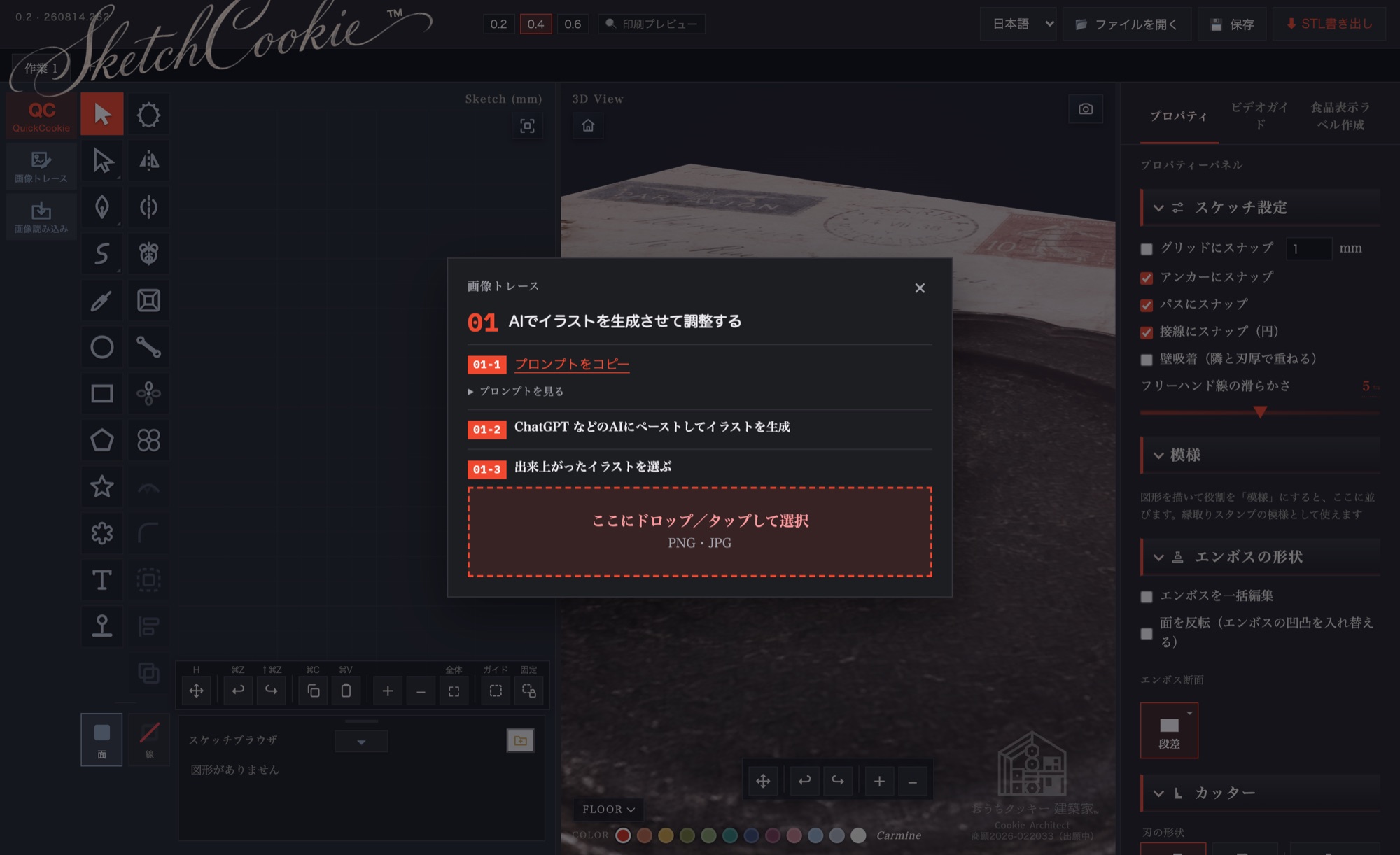
左の 画像トレース を押します。手持ちの画像は 01-3 の枠にドロップするか、タップして選びます(PNG・JPG。背景が白だといちばんきれいに取れます)。
絵がないときは AI で線画を作ります。
- 01-1 プロンプトをコピークッキー型向けの線画を頼む文(プロンプト)をコピーします。
- 01-2 AI に貼り付けるChatGPT などに貼ると、デザイン・ノズル径・大きさを1つずつ聞いて線画を作ります。会話は日本語です。
- 01-3 出来上がったイラストを選ぶ保存した画像をドロップして、次の画面へ進みます。
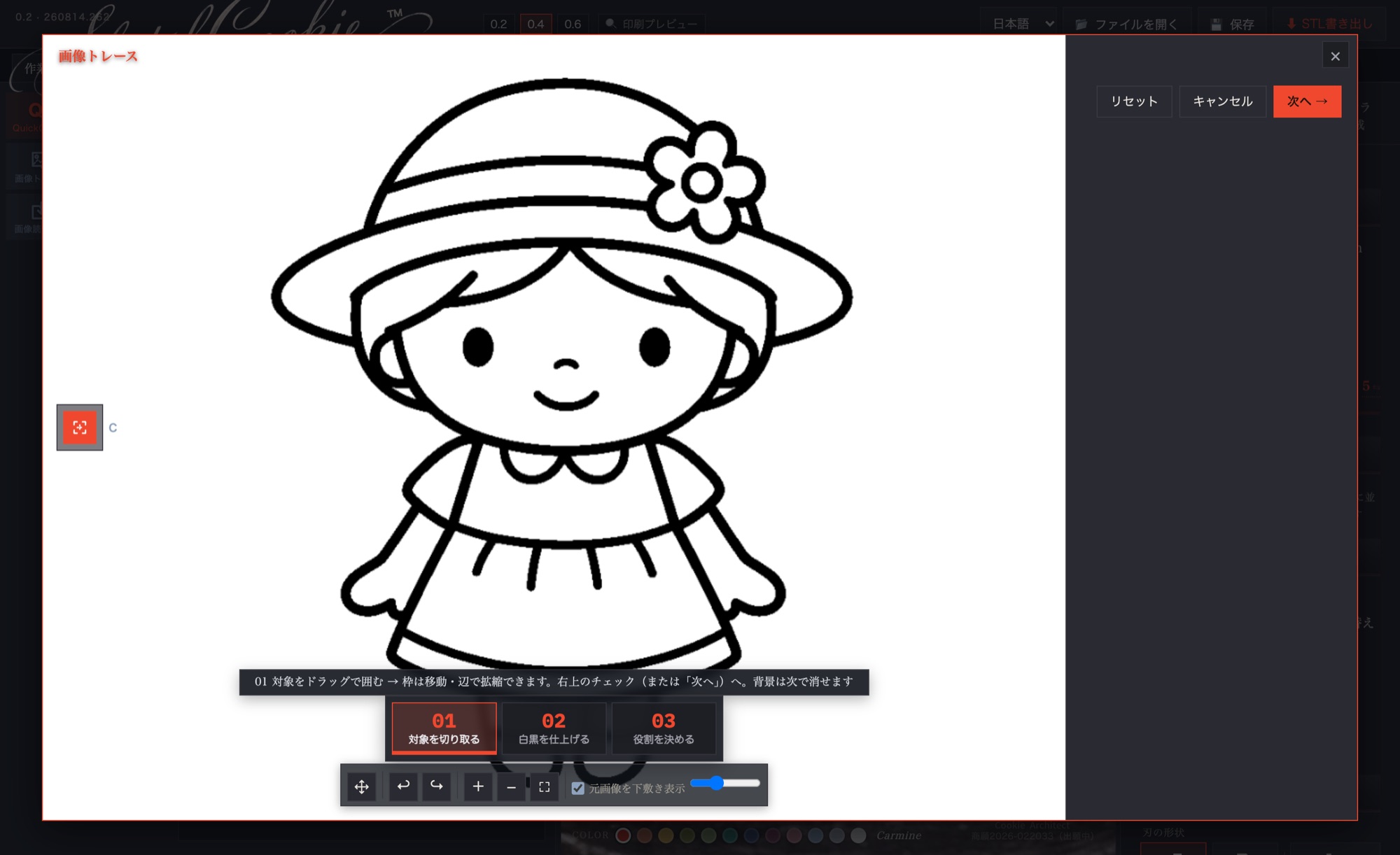
② 01 対象を切り取る
使いたい所をドラッグで囲みます。枠は動かせて、辺で広げられます。背景は次の画面で消せるので、少し大きめに囲んでかまいません。囲めたら 次へ。
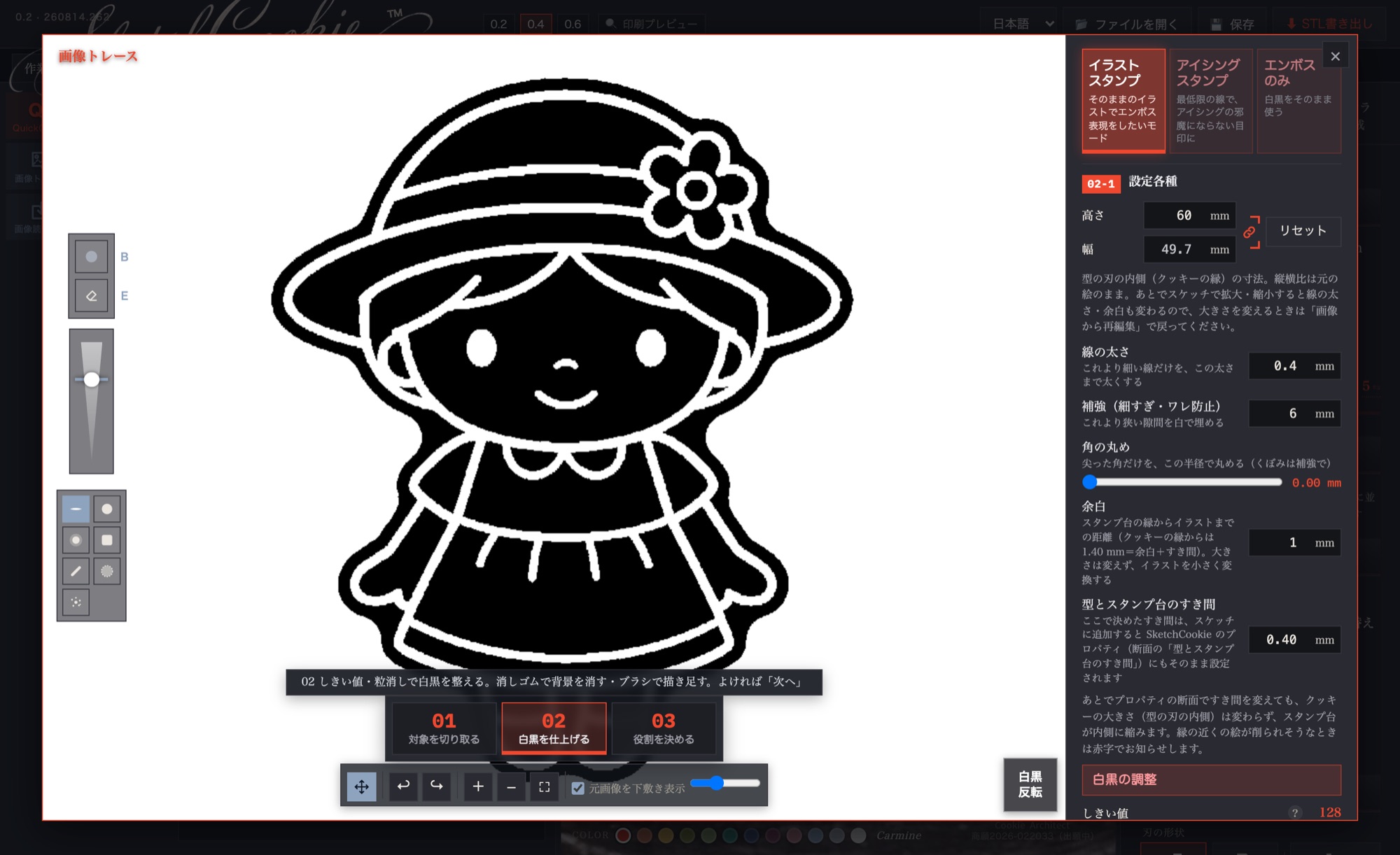
③ 02 白黒を仕上げる
右上でスタンプの種類を選びます。
| 種類 | 向いているとき |
|---|---|
| イラストスタンプ | イラストの線をそのまま凸の模様にしたいとき |
| アイシングスタンプ | アイシングの下書き用。最低限の線だけを残し、絞る位置の目印にする(細い線や文字が消えても仕様です) |
| エンボスのみ | 白黒をそのまま使いたいとき |
大きさと仕上がりを決めます。
| 設定 | 内容 |
|---|---|
| 高さ・幅 | 型の刃の内側(クッキーの縁)の寸法。縦横比は元の絵のまま。大きさはここで決めます |
| 線の太さ | これより細い線だけを、この太さまで太くする(細すぎて印刷できない線を防ぐ) |
| 補強 | これより狭いすき間を埋める(細すぎ・ワレの防止) |
| 角の丸め | 尖った角だけを丸める |
| 余白 | スタンプ台の縁からイラストまでの距離。大きさは変えず、イラストを少し小さくする |
| 型とスタンプ台のすき間 | スケッチに追加すると、本体の断面の「型とスタンプ台のすき間」にもそのまま入る |
下の 白黒の調整 で、線の拾い方を整えます。
| 設定 | 目安 |
|---|---|
| しきい値 | 白と黒の境目。上げると細かい所まで拾う |
| 粒を消す | 小さなゴミや点を消す |
| 解像度 | 細かさ。基本は 100、細い線が欠けるときに上げる(上げるほど重くなる) |
| エッジをなめらかに・線を太らせる | ガタガタの縁を整える/線を全体に太くする |
白と黒が逆に取れたときは、絵の右下の 白黒反転 を押します。細い部分を赤で表示 をオンにすると、印刷しにくい細い所が赤くなります。左の道具の B(ブラシ)・E(消しゴム)で、描き足したり背景を消したりできます。
ブラシで直す:白黒を手で直したいときは、B(エンボスブラシ)・⌘B(スタンプ台ブラシ)・⌘E(台の消しゴム)を使います。ブラシを使っている途中で ⌘ を長押しすると、その消しゴムに一時的に切り替わります。
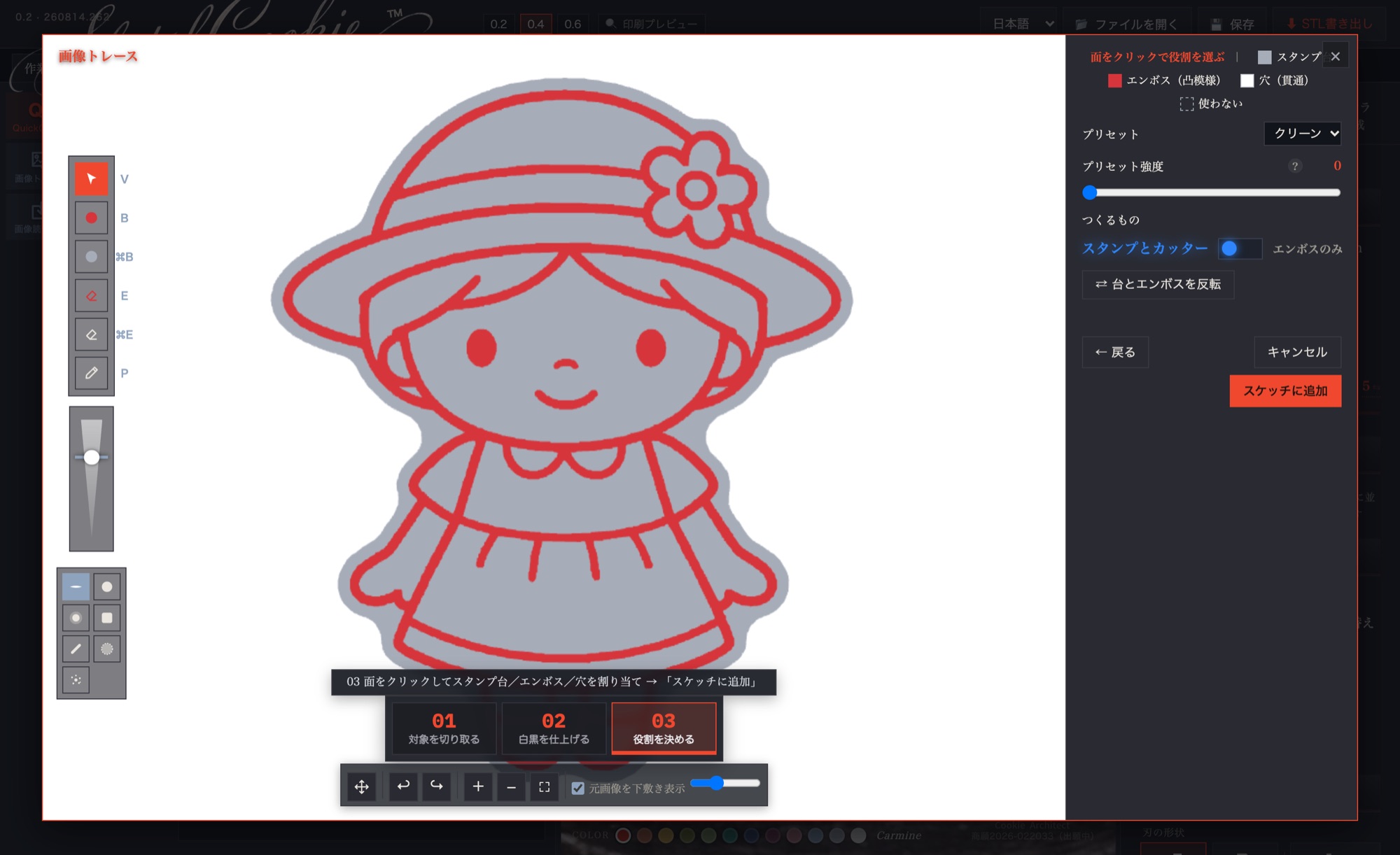
④ 03 役割を決める
絵が面ごとに色分けされます。面をクリックするたびに役割が切り替わります。
| 色 | 役割 |
|---|---|
| グレー | スタンプ台(生地に当たる面) |
| 赤(ポピー) | エンボス(凸に立ち上がる模様) |
| 白 | 穴(貫通) |
| 点線 | 使わない |
右の つくるもの で、スタンプとカッター(型と絵のスタンプのセット)か エンボスのみ を選びます。凸と凹を入れ替えるときは 台とエンボスを反転 を押します。
「河口」をせき止める
白い溝が図形の外までつながっていると、その面は閉じた輪郭になりません。開いた口(河口)を線でふさぎます。プレビューでは、河口に小さな赤い点が付きます。
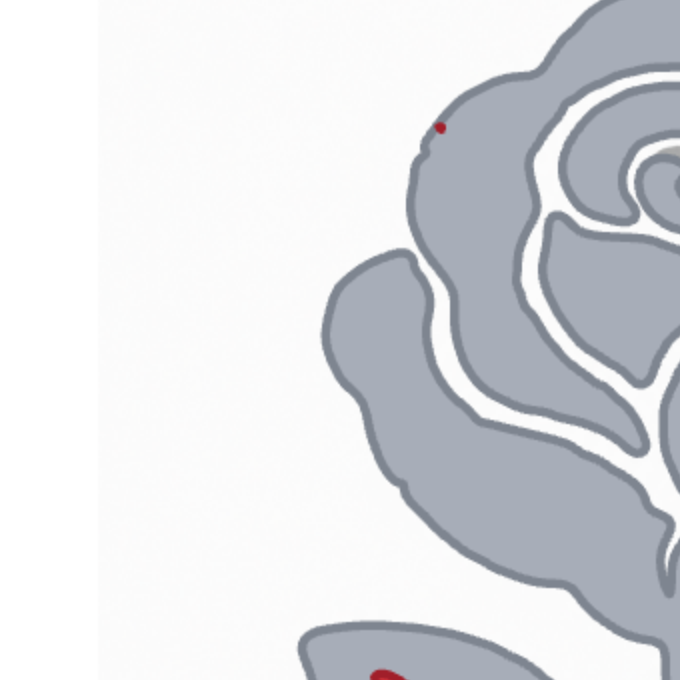
- 鉛筆ツールPを選ぶ左の道具の一番下、鉛筆アイコンです。
- 溝の口を横切る線を引く赤い点のところで、溝をまたぐ短い線を引きます。端はいちばん近い輪郭に自動で吸着します。
- 緑のチェック で確定溝がせき止められて面が閉じ、赤い点が消えます。
⑤ スケッチに追加する
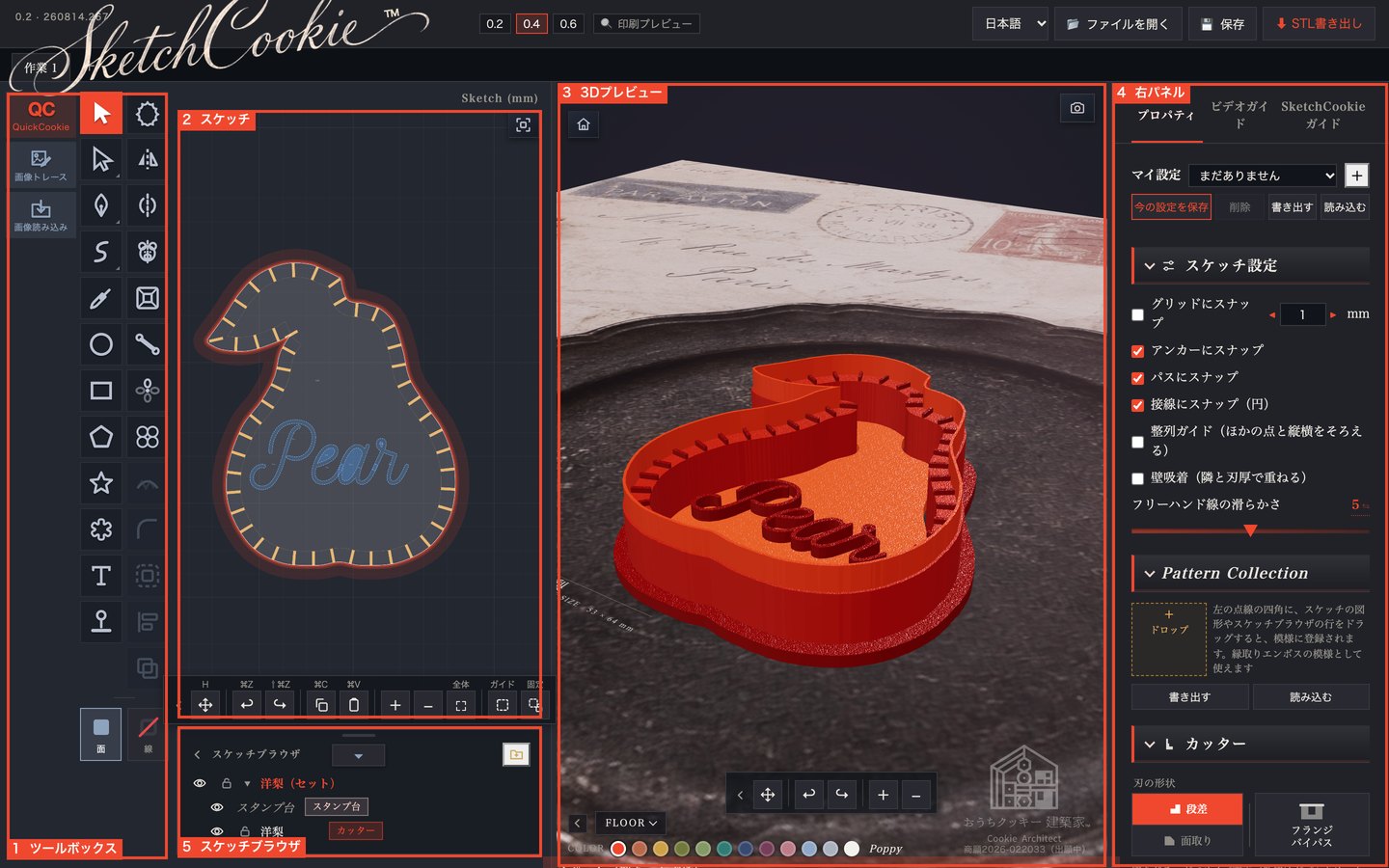
スケッチに追加 を押すと、型とスタンプがスケッチに置かれます。刃の内側は ③ で決めた大きさになります。3Dで確認して、STLに書き出します。
⑥ もう1つの方法:下絵を敷いてなぞる
線を自分で描き直すときは、左の 画像読み込み で画像をスケッチに敷き、上からスプライン(S)やペンでなぞります。下絵はSTL にも保存データにも含まれません。
できあがり
イラストを選ぶ → 囲む → 白黒と大きさ → 役割 → スケッチに追加。縁にフリルなどの模様を付けるときは 縁取りエンボス へ。