REFERENCE
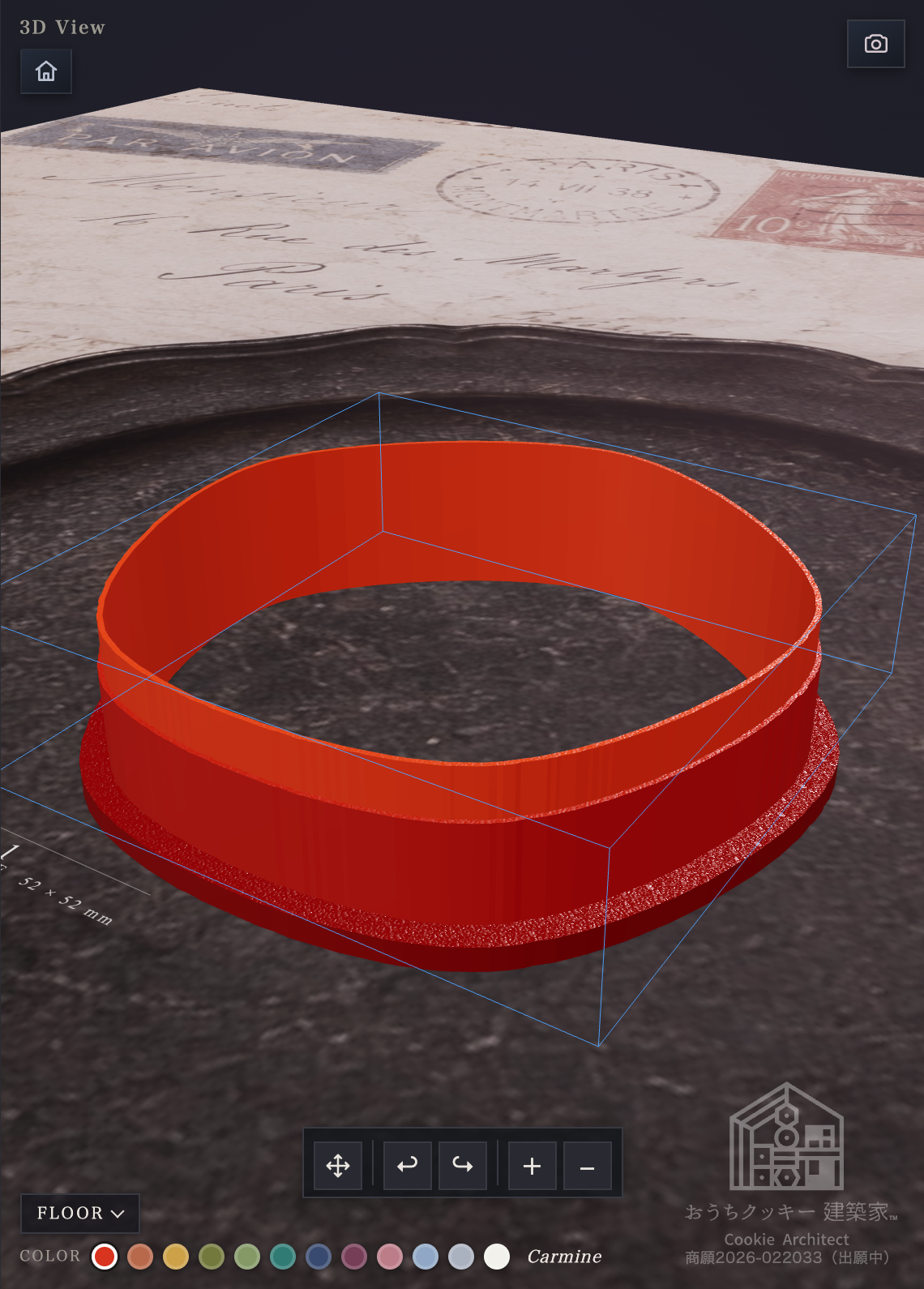
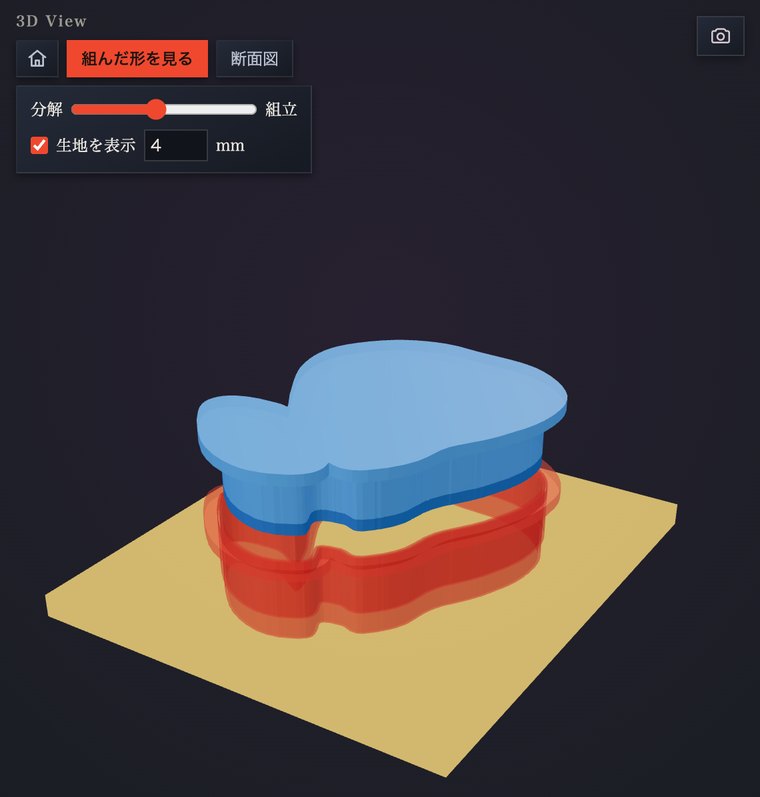
スライダーを途中にしたところ — 青い部品が上から型に入る
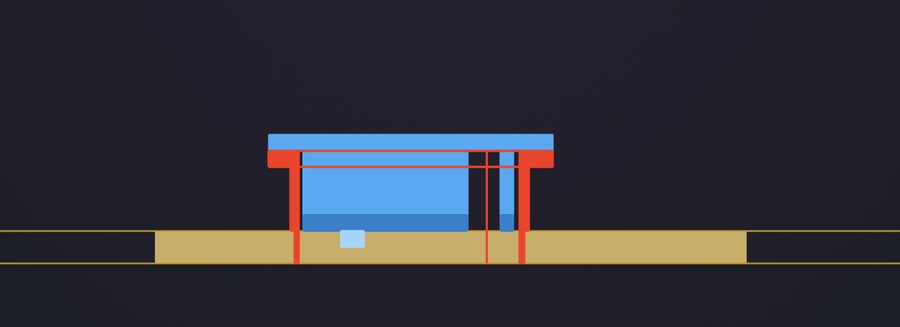
組んだ形で断面図 — 赤=型・青=JustStem・黄=生地
3Dプレビュー
右半分の3D画面の操作と表示設定です。
ビュー操作
- 回転 — 左ドラッグ(パンボタンONのときはパンに切替)
- ズーム — ホイール / パン — 右ドラッグ
- ホームボタン — 斜め俯瞰でモデル全体が収まる位置に戻る。「組んだ形を見る」「断面図」も解除して、いつもの3Dに戻る
- モデルのクリックで図形を選択(2D側と連動)、右クリックで同じメニューが開く
組んだ形を見る
スタンプ台のモードを JustStem か 押し出し にすると、3Dの上に 組んだ形を見る のボタンが出ます(スタンプ台のモード)。
- 押すと、型(刃を下・透かし)と、台・板の部品を、差し込んだ位置で表示します。生地の板も黄色で表示します。
- 下のスライダーで 分解〜組立 を動かすと、部品が上から下りて型に入るところを見られます。
- 生地を表示 のチェックと厚みの欄で、生地の板を出す・厚みを変えることができます。
- 見るだけの表示です。STL は、並べた形のまま書き出されます。
- もう一度押すと、いつもの3Dに戻ります。
断面図
3Dの上の 断面図 を押すと、型を縦に切った切り口を、真横から遠近のない図で表示します。
- 切る位置は自動で決まります。まん中の近くで、刃を横切り、エンボスをいちばん多く切る位置です。
- 型は赤、JustStem・押し出しの部品は青の濃淡、生地は黄色で表示します。
- ホイールで拡大・縮小できます。
- 「組んだ形を見る」と一緒に使うと、押し切ったところの断面を確かめられます。押し出しのときは、押し出された生地も描きます。
- もう一度押すと、いつもの3Dに戻ります。
色テーマ
3Dの配色を4種から選べます: ポピー(既定)/グレー/白/ブルーグレー。フィラメントの色に近いテーマにすると、仕上がりを想像しやすくなります。
ノズル径 0.2 / 0.4 / 0.6
選んだノズル径に合わせて、3Dに積層ピッチ(高さ方向の段)を表示します。エンボスの坂やドームの段が、実際の印刷に近く見えます。表示だけの設定で、形は変わりません。
「プレビュー解像度を自動調整中」バッジ
大きい型では、動きを軽くするため3D表示だけ自動で解像度を下げ、このバッジを出します。STL書き出しは常にフル解像度なので、印刷品質は落ちません。