REFERENCE
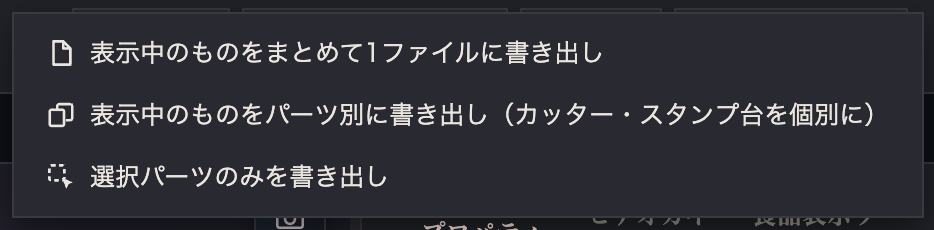
ボタンは押すとメニューが開く(まとめて/パーツ別)
STL書き出しのすべて
STLの書き出し方の一覧と、文字の型で必要な「反転」の説明です。
書き出し経路の一覧
| どこから | 選べるメニュー | 出てくるファイル |
|---|---|---|
| 画面下の ボタン | まとめて1ファイル/パーツ別に個別STL | 表示中の全部を1つに結合/型ごとに刃・台を別ファイル |
| エンボス・スタンプ台を右クリック | スタンプをSTL書き出し/スタンプ台のみ | 台+エンボス凸/エンボスを含めない台だけ |
| セットを右クリック | 個別に/一体的に | 刃と台を別ファイル/刃+台+エンボス+ステムを1ファイルに結合 |
| ステムを右クリック | ステムをSTLに書き出し | 押し手1個だけ |
| フォルダを右クリック | フォルダを書き出し | フォルダ内の全図形を1ファイルに |
刃だけを書き出すときは、画面下のボタンの パーツ別 か、スケッチブラウザのセットの行を右クリック → セットを個別にSTL書き出し を使います(型の右クリックは、役割を選ぶメニューです)。
目玉で隠したものは含まれません
「表示中を書き出し」では、スケッチブラウザの目玉アイコンで非表示にしたパーツはSTLに入りません。書き出す前に目玉の状態を確認してください。
パーツ別に書き出すとき
| ブラウザ | 保存のされ方 |
|---|---|
| Chrome / Edge | 最初に保存先のフォルダを1回だけ選ぶ。全部のファイルがそこに入る。同じ名前のファイルがあるときは「名前 (2).stl」になる |
| Safari / iPhone | 1ファイルずつダウンロードされる |
印刷の注意は、まとめて1回だけ聞かれます。
使用プリンターの台に入らない部品
ヘッダーで使用プリンターを選ぶと、部品ごとに台に入るかを確かめます。大きさは変わりません。お知らせだけです。
- 入らない部品があると、スケッチの部品の真上に知らせが出ます。そのままでよければ 了解 を押します。大きさが変わると、また出ます。
- 了解していない部品があると、書き出す前にも確認が出ます(まとめて書き出すときは1回だけ)。
- 置ける範囲は、台の大きさから縁の 5mm ずつを引いた範囲です。90° 回して入る部品は、入るものとして数えます。
- 離れて並ぶ型は別の部品です。全体が台より大きくても、部品ごとに入れば知らせません。
- 未設定のときは、型が 170mm を超えると目安のお知らせが出ます。
- QuickCookie でも同じように、型・スタンプ・持ち手ごとに確かめます。
矩形状パターン・JustStem・押し出しのファイル
- 矩形状パターンのカッターは、全部のマスをまとめて1ファイル「名前_カッター.stl」になります。
- スタンプ台のモードが JustStem/押し出しのときは、板+柱+台+エンボスの一体物が「名前_JustStem.stl」/「名前_押し出し.stl」になります(スタンプ台のモード)。
- 厚みのない、ごく細いかけらは書き出しません。
反転(文字の型は必ず確認)
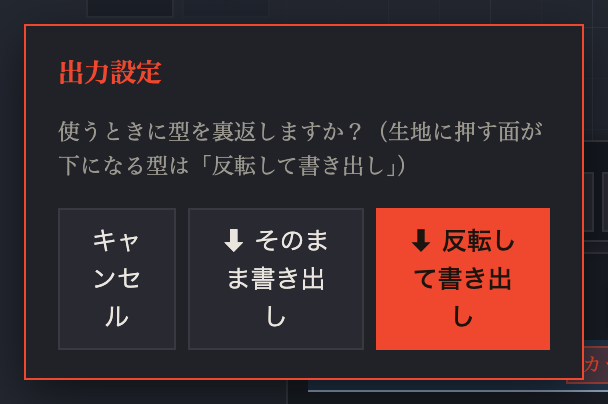
どの経路でも、書き出しの最後に出力設定ダイアログが出ます。ここで反転するかを選びます。
スタンプは画面で見えている面を生地に押しつけるため、押した跡は左右が逆になります。
| 作る型 | 選ぶボタン |
|---|---|
| 文字・数字・非対称のイラスト | 反転して書き出し(クッキーの上で正しい向きになる) |
| 丸・星・ハートなど左右対称の形 | そのまま書き出し(どちらでも同じ) |
迷ったとき
画面で読める向きに描き、「反転して書き出し」を選ぶと、クッキーにも画面と同じ向きで写ります。
スライサーへの受け渡し
ダウンロードした .stl を Bambu Studio・PrusaSlicer などのスライサーで開いて印刷します。サイズはmm実寸なので、拡大縮小は不要です。
スライサーでエラーや警告(穴あき・非多様体など)が出たら、スクリーンショットを添えて公式LINEのトークでお知らせください。