REFERENCE
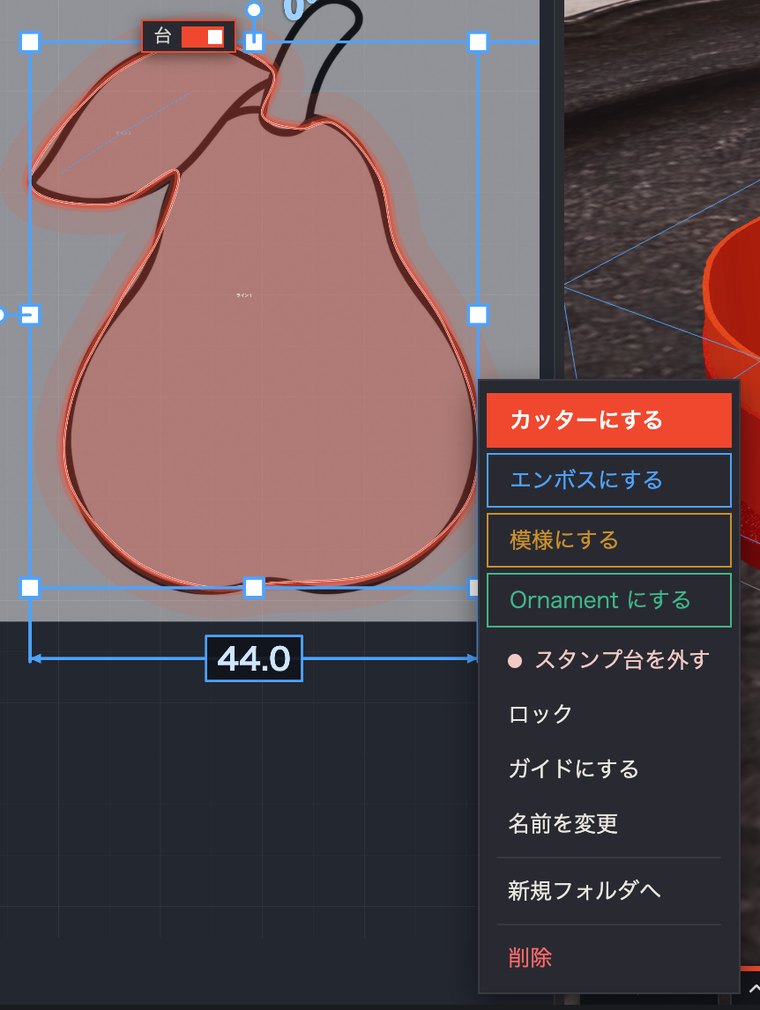
カッターの右クリック — 今の役割(カッター)が塗りつぶしで表示される
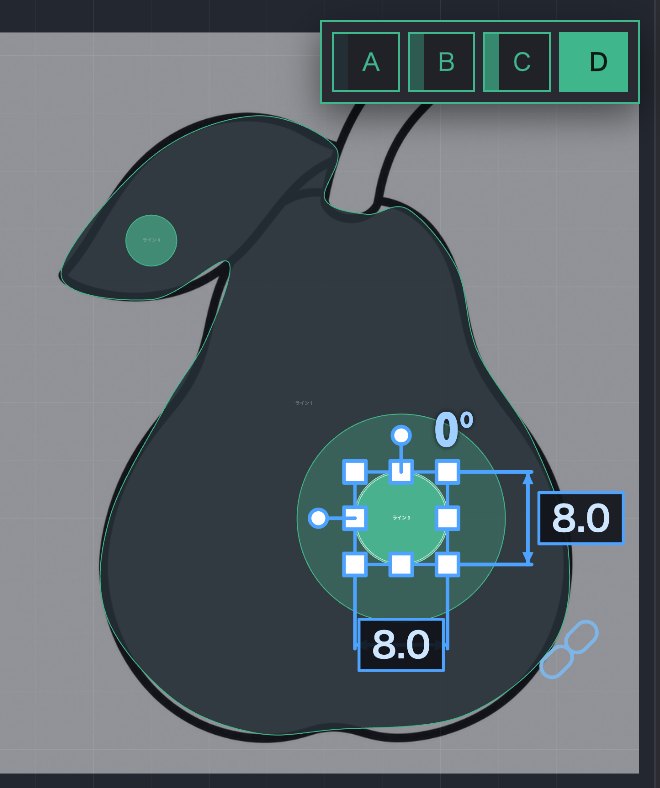 選んだ円は D。高いグループほど濃い緑
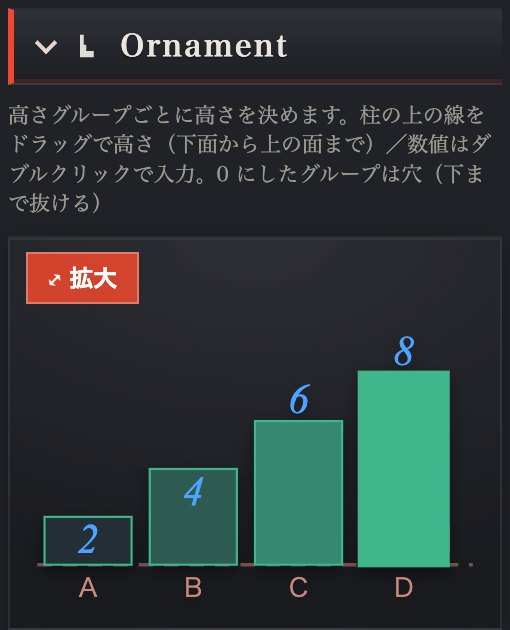 右のパネル — 柱の上の線をドラッグで高さ
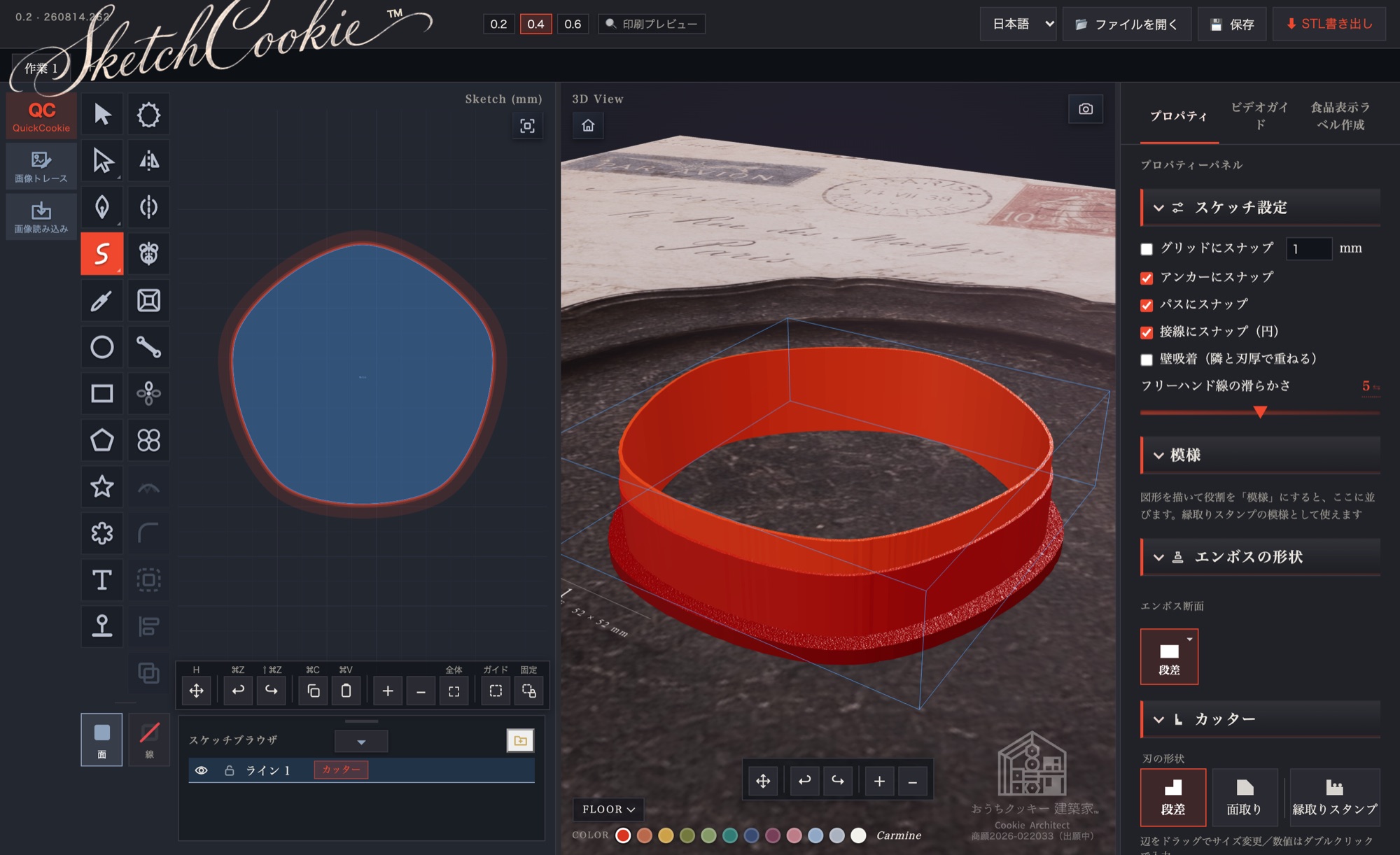
赤い線=カッター。役割を与えた線だけが3Dの型になる
役割とセット
描いた線には「役割」を与えます。
役割の種類
| 役割 | 線の色 | 3Dでどうなるか |
|---|---|---|
| カッター | 赤(ポピー) | 生地を切る「刃」。型抜きのシルエットになる |
| エンボス | 青 | スタンプ台の面から立ち上がる凸模様。生地に模様を写す |
| 模様 | オークル(金色) | 縁取りエンボスやブラシの模様として登録する。右のパネルの「Pattern Collection」に並ぶ(縁取りエンボス) |
| Ornament | 緑 | 刃のない板。形の通りの板の上に、中の図形を高さを変えて積む(下の「Ornament」) |
役割のほかに、次の2つがあります。
- スタンプ台:カッターに付ける「台」(プランジャー)です。模様を押し当てる面になります。カッターを右クリック → スタンプ台を作る で付けます。
- ふところ:エンボスの内側に描いた線は、その内側が一段下がる凹みになります(下の「入れ子エンボス」)。
描いたときの役割
閉じた図形(円・四角・多角形・お花・星・ペンで閉じた形など)は、描いた場所で役割が決まります。
- 型(カッター)の中に描いたとき:はじめから エンボス。その型に スタンプ台 も自動で付きます。型の縁に少しかかっていても、大部分が中なら同じです。
- 型の外・何もないところに描いたとき:カッター。
- 開いた線(スプラインなど)は、描いたあとに出る小さなパネルで選びます。ブラシは、はじめからエンボスです。
どの場合も、下の方法であとから変えられます。
役割の変え方
| 方法 | 操作 |
|---|---|
| 右クリック | 図形を右クリック → カッターにする/エンボスにする/模様にする/Ornament にする。 |
| 図形のダイアログ | 図形をダブルクリックすると、数値のダイアログが開くので、役割 のボタンで選びます。 |
| 文字のパネル | 文字オブジェクトをダブルクリックしてダイアログで役割 のボタンで選びます |
エンボスにすると、スタンプ台が自動で付きます
線をエンボスに設定すると、その線が乗っている外形線(カッター)にスタンプ台が自動で作られます。
Ornament
Ornament は 「塊」 です。簡易のモデリングツール。オーナメント・プレート・看板など、クラフトツールとして活用してください
- 接している図形・中にある図形は、1つの 「塊」 になります。
- まとまりの中の図形は、高さグループ A〜D のどれかに入ります。グループごとに高さ(下の面から上の面まで)を決めます。
グループを選ぶ
- 図形を選ぶまとまりの中の図形を選ぶと、まとまりの右上に A〜D のボタンが出ます。
- ボタンを押す選んでいる図形が、そのグループに入ります。
高さを決める
- Ornament の図形を選ぶと、右のパネルの断面図が A〜D の柱の図に変わります。
- 柱の上の線をドラッグすると、そのグループの高さが変わります。数字をダブルクリックすると、数値で入力できます。
- 高さを 0 にしたグループは 穴 になります(下まで抜けます)。
- 柱をクリックすると、そのグループの図形がスケッチで光ります。もう一度押すと消えます。
- エンボスの形状(段差・台形・S字・フィレット・凹・半球)も使えます。上の面は描いた線のまま、根元へ向かって広がります。
選んだ円は D。高いグループほど濃い緑右のパネル — 柱の上の線をドラッグで高さ文字の Ornament
- 文字のパネルで Ornament を選ぶと、文字の形の板になります。1つの文字列は1つのまとまりです。文字のままでも A〜D を選べます。
- A・B などの文字の中の穴は、抜けたままです。文字のグループには入りません。
- アウトライン化すると、穴の線は1つずつ選べるようになります。穴だけを選んで A〜D を押すと、その穴だけをその高さで埋められます。
まとめて変える
離れた Ornament(画像トレースで作った図形など)をいくつか選んで A〜D を押すと、選んだ全部に入ります。右のパネルで高さを変えたときも、選んだまとまり全部に入ります。
セットとは
カッター+スタンプ台+エンボス をひとまとめにしたグループです。カッターにスタンプ台を付けると(右クリック → スタンプ台を作る、または型の中にエンボスを描く)、スケッチブラウザで「名前(セット)」の1行にまとまります。▶ で開閉し、名前をクリックするとセット全体を選びます。名前をダブルクリックすると、名前を変えられます。
入れ子エンボス
エンボスの内側に線を描くと ふところ(凹み)、そのさらに内側に描くと 2段目のエンボス(凸) になります。面積の大きい輪郭から順に、凸→凹→凸…と交互に決まります。何層でも重ねられます。
細かい模様のコツ
エンボスは「スタンプ台がONのセット」の中に描きます。高さは0.3〜0.8mm程度が標準です。エンボス線を選ぶと、右パネルで高さと立ち上げ方式(面/ライン)を調整できます。