TUTORIAL — はじめに

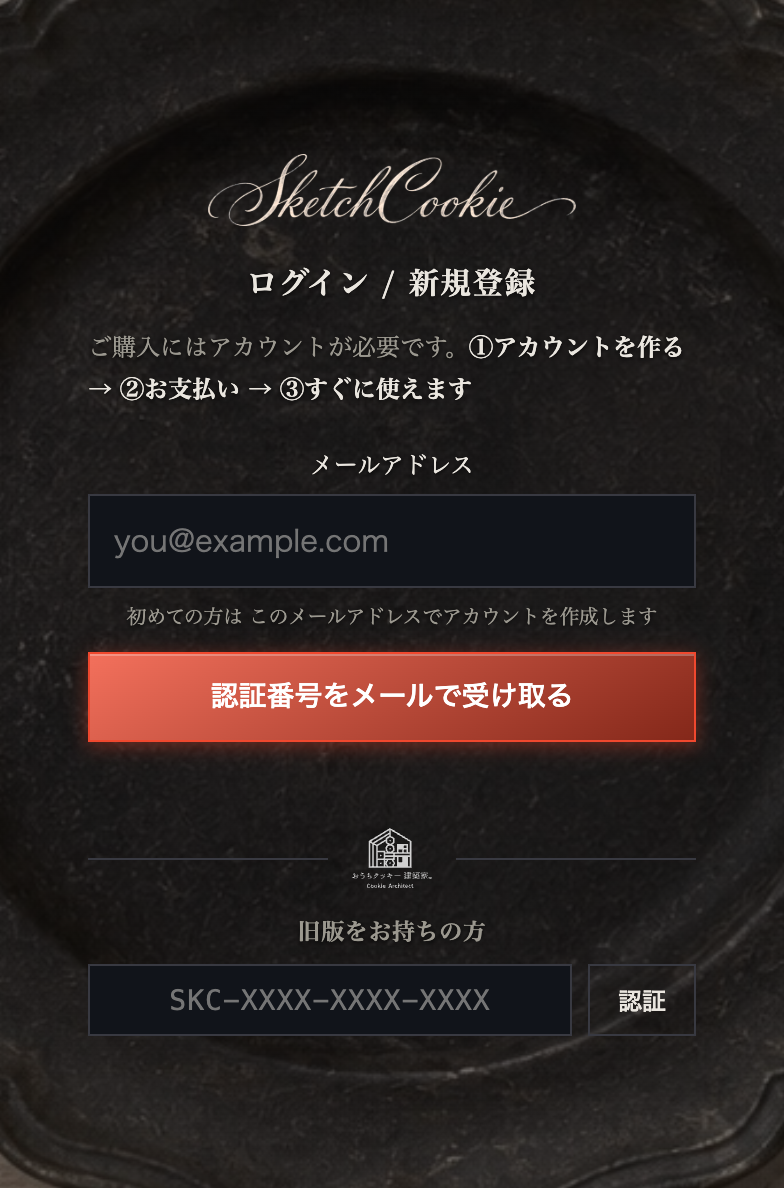
上:メールアドレスでログイン/下:アクセスキー(旧版の方)

Chrome のアドレスバーの右端 — 「インストール」を押すと、確認が出るので「インストール」をもう一度押す
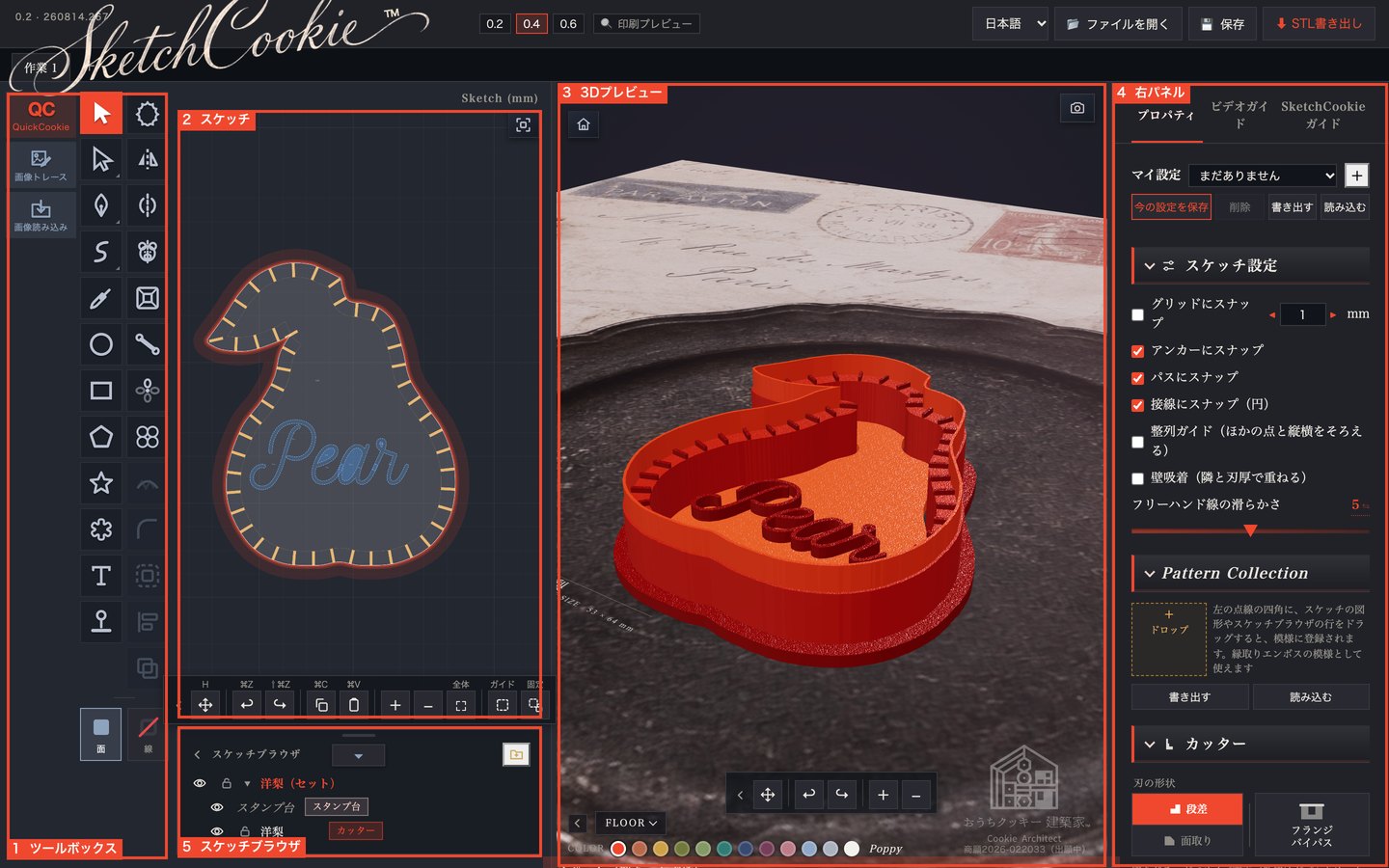
ポピー色の枠と番号が、下の表の 1〜5 に対応しています
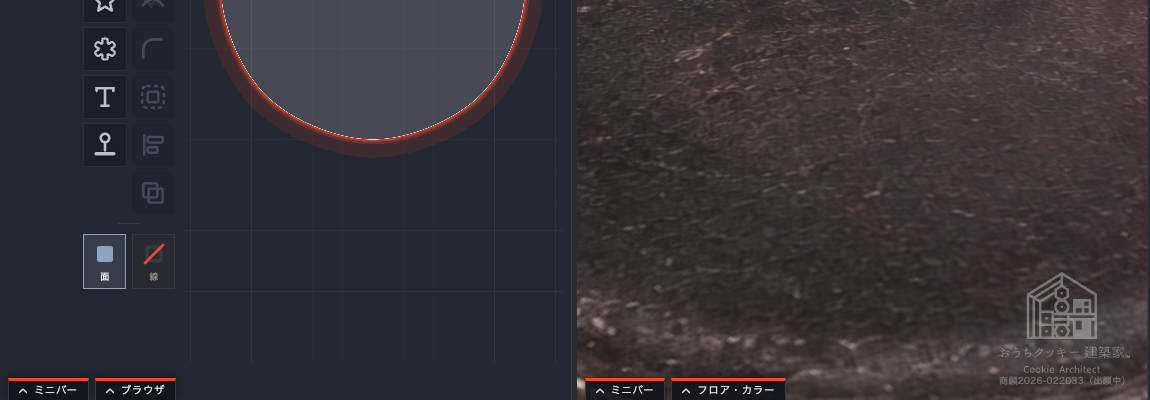
下の辺の付箋。押すと出てきます(あとからしまったものほど右に並びます)

はじめに
アプリを開き、画面の各部の名前を確認します。
このレッスンでおぼえるキー
作業の効率化のために、ショートカットキーはぜひ覚えてください。英字入力になっていることを必ず意識してください(Windows は ⌘ を Ctrl に読み替え)。
| Space+ドラッグ / H | 表示を動かす(ハンド) |
| ⌘+ / ⌘- | 拡大 / 縮小(ホイールでも) |
| Z | ズームツール |
| ⌘0 | 全体を表示 |
① アプリを開く
ブラウザ(Chrome)で下のアドレスを開きます。スマホやタブレットは、QRコードを読み取ると開けます。※Safariは推奨しません。
SketchCookie アプリ
https://ouchi.yanokikakusha.com/sketchcookie/app/
初回はインターネット接続が必要です
アドレスは https(鍵マーク付き)でのみ動きます。一度開けば、その後は多少回線が不安定でも動作します。
パソコンでは Chrome(または Edge)で開いてください
上書き保存と、保存先を選ぶ機能は Chrome・Edge だけで使えます。Safari では、保存するたびにダウンロードフォルダへ新しいファイルができます。
iPhone・iPad では、Chrome を含めどのブラウザでも上書き保存はできません。
iPhone・iPad では、Chrome を含めどのブラウザでも上書き保存はできません。
② ログインする
初めて開くとログイン画面が出ます。ご購入のときのメールアドレスでログインします。
- メールアドレスを入れる認証番号をメールで受け取る を押します。
- 届いた番号を入れるメールに届いた番号を 認証番号 に入れ、この番号でログイン を押します。
同じブラウザなら、次からはそのまま開きます。シークレットモードや別のブラウザ・別の端末では、もう一度ログインします。
アクセスキーをお持ちの方(旧版)
画面下の 旧版をお持ちの方 に、お渡しした SKC-XXXX-XXXX-XXXX を貼り付けて 認証 を押します。
③ アプリとしてインストールする(おすすめ)
アイコンから起動できるようになります。
| 環境 | やりかた |
|---|---|
| Chrome(Mac / Windows) | アドレスバー右端の インストール ボタンをクリック |
| Mac の Safari | 上メニューの ファイル → Dockに追加 |
| iPhone / iPad | 共有ボタン → ホーム画面に追加 |
ボタンが見当たらないときは、すでにインストール済みのことがあります(そのときは同じ場所に アプリで開く が出ます)。
スマホで開いた場合
ログインのあと、本体の編集画面ではなく QuickCookie(作り方1)だけが全画面で開きます。線画から型を作り、STL を保存するまでスマホでできます。本体の編集はパソコンか iPad で開いてください。
④ 画面の見かた
画面は5つのエリアに分かれています。
| 番号 | エリア | 場所 | 役割 |
|---|---|---|---|
| 1 | ツールボックス | 左端の縦列 | 描画・編集ツールを選ぶ。いちばん左の列に QuickCookie・画像トレース・画像読み込みの入口 |
| 2 | スケッチ | ツールボックスの右 | 図形を描く2Dキャンバス(mm単位)。よく使う操作のミニバーは、下の辺の付箋から出します |
| 3 | 3Dプレビュー | 中央 | できあがる型を確認・クリックで選択 |
| 4 | 右パネル | 右端 | 選択した図形の寸法・役割・出力設定。上のタブで ビデオガイド・ユーザーガイドに切り替え。ビデオガイドは「ことはじめ」「ツール説明」「作ってみる」の3つに分かれています |
| 5 | スケッチブラウザ | スケッチの下(下の辺の付箋から出す) | 描いたものの一覧・表示切替・ロック・名前 |
付箋にしまう・出す:ミニバー(スケッチと3D)、スケッチブラウザ、3Dのフロアとカラーは、はじめはそれぞれの画面のいちばん下の辺に、小さな付箋としてしまってあります。付箋を押すと出てきます。出したものは、左端の ‹ を押すと付箋に戻ります。しまったかどうかはブラウザが覚えているので、次に開いたときも同じ状態です。上の図は、全部を出した状態です。
スケッチの表示を動かす:Space を押しながらドラッグ(または H のハンド)で動かします。拡大・縮小はマウスのホイールか ⌘+ / ⌘-、Z はズームツールです。迷子になったら ⌘0 で全体を表示します。
⑤ 困ったとき
ツールボックスのボタンにマウスを乗せると、ツールの説明が出ます。
分からないことはLINEで
操作で迷ったら公式LINEで質問してください。スクリーンショットがあると早く答えられます。