QuickCookie — 線画1枚で型を作る
線画の画像を1枚入れて、クッキー型とアイシングスタンプの3Dデータを作ります。描く道具は使いません。
① イラストを用意する
QuickCookie は、線画の外側の輪郭をそのまま型の形にします。仕上がりは画像によって変わるので、先に次のことを確かめてください。
うまくいかない例
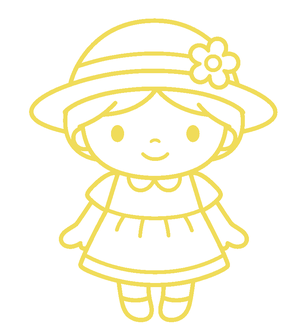 × 線の色が薄い
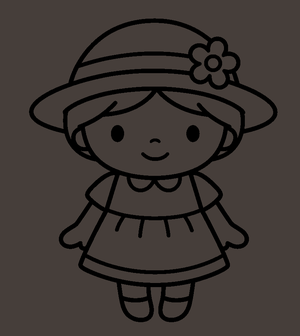 × 背景が暗い
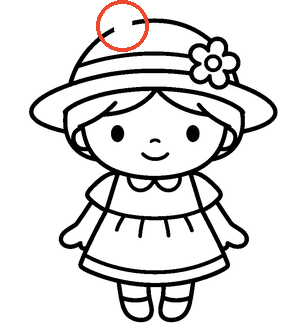 × 輪郭に切れ目がある
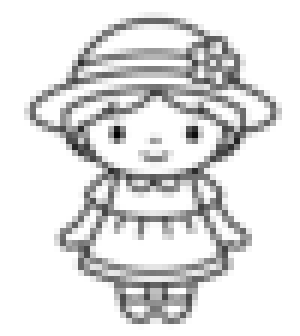 × 画像が小さすぎる
人や景色の写真は、そのままでは線画として読み取れません。ただし、ChatGPT に「これをイラストにして」と頼めば、使える線画になります(下の「AI で線画を作る・整える」を見てください)。画像は PNG・JPG で、長い辺が1000ピクセルくらいあれば十分です。
使える線画の例
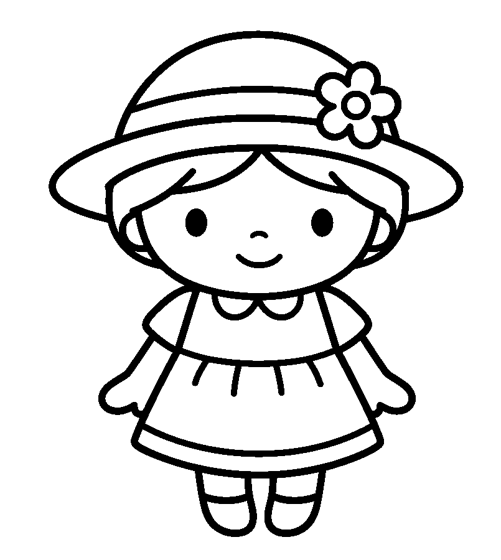 ○ AI(ChatGPT など)で描いた線画
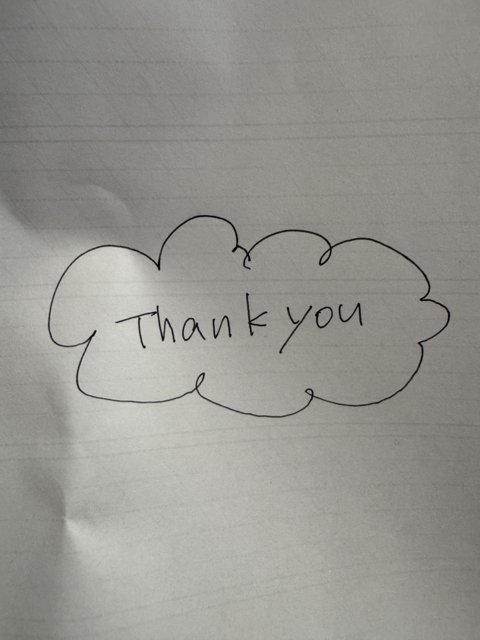 ○ 手書きのイラスト(紙に描いて撮った写真)
ChatGPT などで描いた線画は、外側の輪郭がぐるっと一周しているので、そのまま使えます。手書きのイラストも、外側の輪郭の線がつながっていれば、撮った写真をそのまま使えます(白い紙に、濃いペンではっきり描くのがコツです)。どちらも、外側の輪郭が一周つながっていれば OK です。
子どものお絵描きや、線がつながっていないイラストは、ChatGPT で整えます
子どものお絵描きや、線がつながっていないイラストは、ChatGPT で整えたら使えます。この写真を送ったら、AI で線画に整えられて、右(スマホでは下)のようになります。
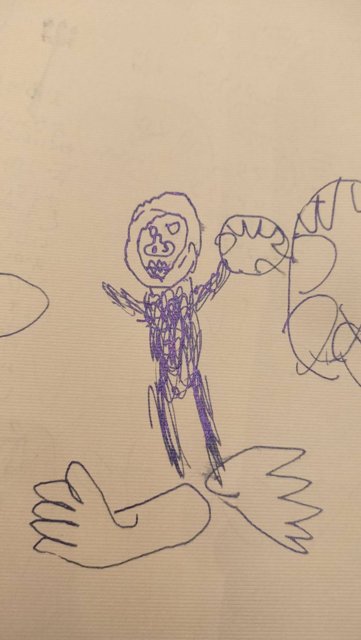 送った写真(子どものお絵描き)
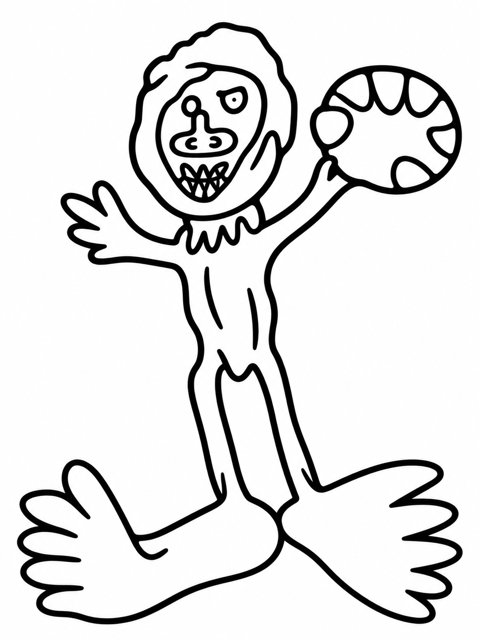 AI で線画に整えたもの
どちらの例も、共通して大事なのは外側の輪郭の線がぐるっと一周つながっていることです。整えてもらった線画も、輪郭に切れ目がないか確かめてから使ってください。
AI で線画を作る・整える
線画が手元に無いときや、手描きの絵を整えたいときは、プロンプト(AI への指示文)を使います。
- 下の プロンプトをコピー を押します。
- ChatGPT などの AI に貼り付けて送ります。
- AI が「デザイン」「種類」「ノズルの太さ」「大きさ」を1つずつ聞いてくるので、答えます。手描きの絵を整えたいときは、その写真も送ります。
- できた線画の画像を保存します。② の 01-2 で、その画像を選びます。
プロンプトを見る
読み込み中…
※お手持ちの画像、または権利に問題のない画像をお使いください(他人のイラスト・キャラクター・写真を、権利者の許可なく型にすることはできません)。
② QuickCookie で作る
ここからは、QuickCookie の画面の番号(01〜04)の順に進みます。
ツールボックスの一番上の QC を押すと、QuickCookie の窓が開きます。窓の大きさは右下の角をドラッグして変えます。
スマホでは、ログインのあと QuickCookie だけが全画面で開きます(本体の編集画面はありません)。
01イラストを選ぶ
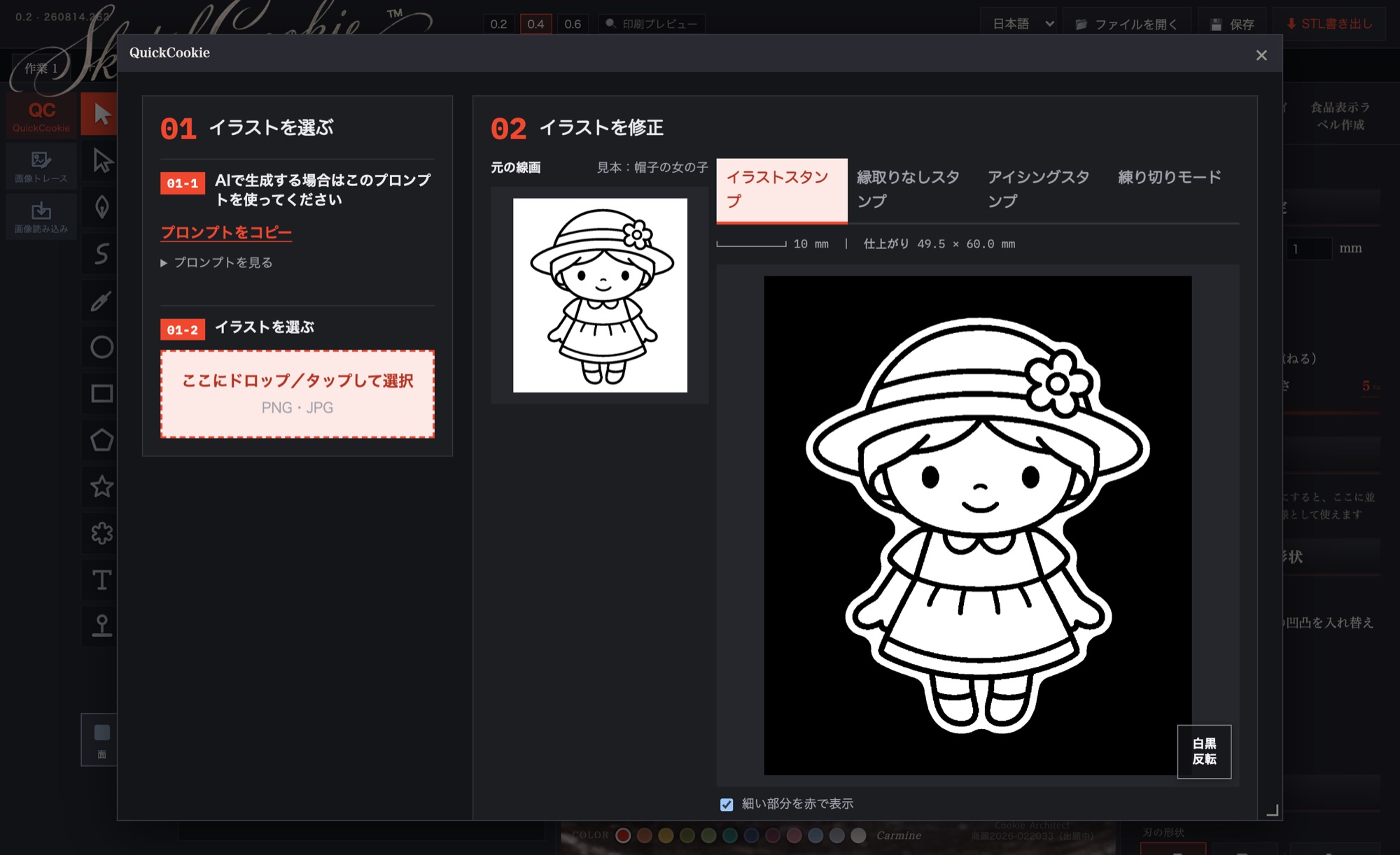
01-1AIで生成する場合はこのプロンプトを使ってください
プロンプトをコピー を押すと、型に向く線画を AI に描かせる指示文がコピーされます。ChatGPT などの AI に貼り付けて送ると、AI が「デザイン」「種類(線画/黒ベタあり/アイシング用のガイド)」「ノズルの太さ」「大きさ」を1つずつ聞いてくるので答えます(ガイドを選ぶと線の残し方も聞かれます)。写真や手描きを見本として送ることもできます。できた線画の画像を保存します。同じプロンプトは、下のボタン(① にあるものと同じ)からもコピーできます。
プロンプトを見る
読み込み中…
01-2イラストを選ぶ
ここにドロップ/タップして選択 の枠に画像をドロップするか、タップして選びます(PNG・JPG)。すぐに変換が始まります。どんな画像が向いているかは、上の ① を見てください。
02イラストを修正
02-1スタンプのモードを選ぶ
スタンプ画像のすぐ上に、スタンプのモードのタブが4つ並んでいます。どのモードを選ぶかで、型といっしょに作るスタンプの中身が変わります。はじめは イラストスタンプ が選ばれています。
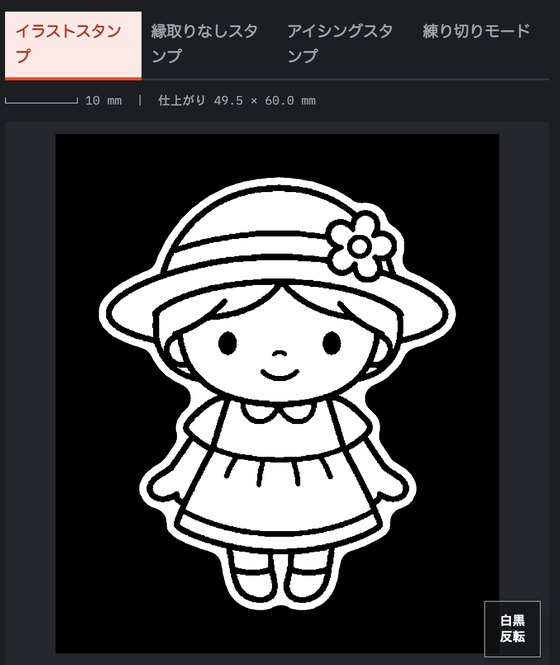
タブを切り替えると、下のスタンプ画像と 03 の 3D がすぐに作り直されます。モードごとの違いは、下の例のとおりです。
同じ帽子の女の子の線画で、それぞれどんな形になるかの例です(03 の 3D の画面。スタンプは型を外して見せています)。
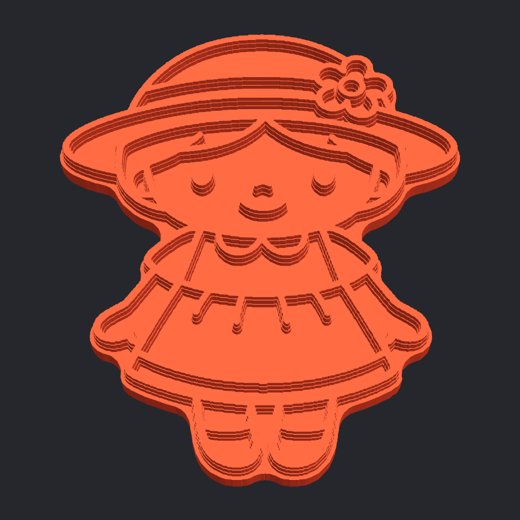 イラストスタンプ
線画をそのまま凸にします。エンボス表現で絵を見せたいとき。
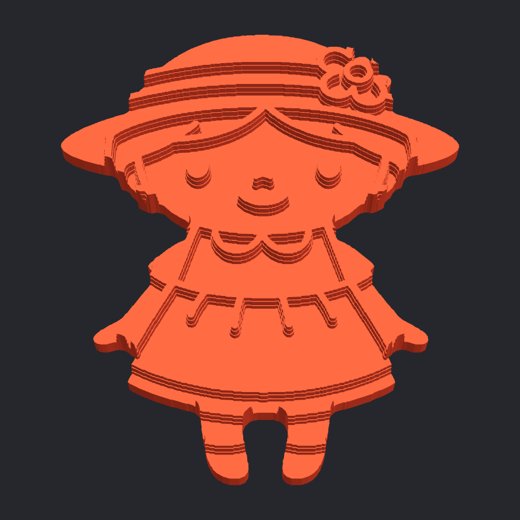 縁取りなしスタンプ
いちばん外の輪郭線を付けません。文字やロゴだけを真ん中に押したいときにも。
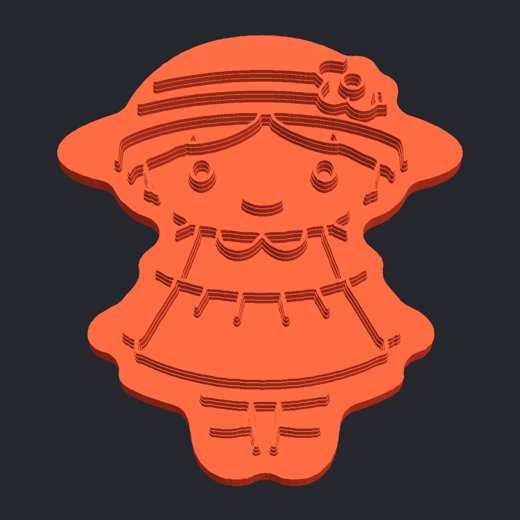 アイシングスタンプ
最低限の細い線だけ残します。アイシングで仕上げるクッキーの「目印」に。
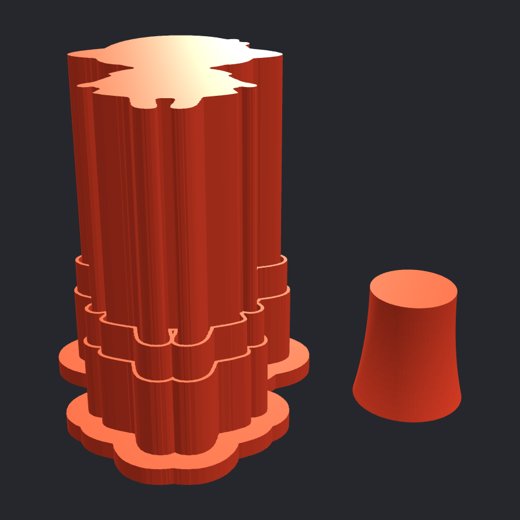 練り切りモード
絵は付けず、型と押し出し棒(台)を作ります。例は大きさ 30mm・台の長さ 40mm。
02-2スタンプ画像を整える
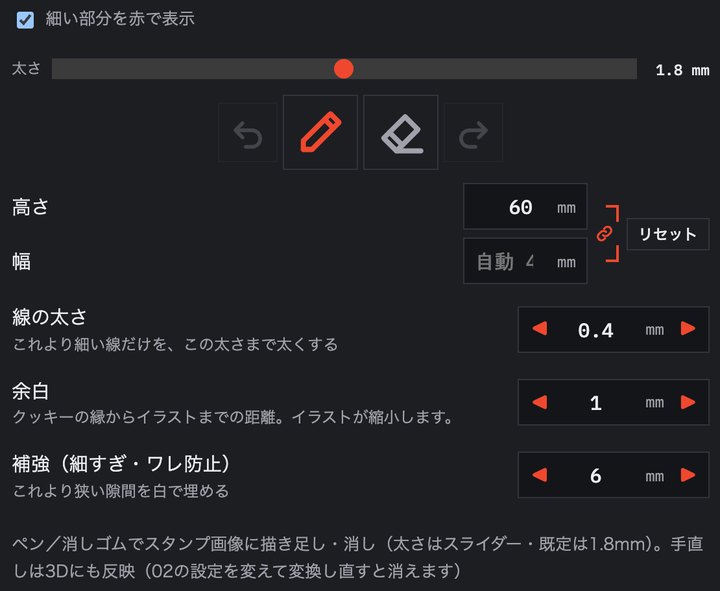
スタンプ画像の手直し(ペン・消しゴム)の下にある設定は、最初はそのままで構いません。
| 設定 | 意味 |
|---|---|
| 高さ/幅 | 縦横の大きさを指定します。鎖マークをonにしていると自動で比率が保たれます |
| 線の太さ | アイシングスタンプの線の太さ。ノズル径より細くしない |
| ガイド線の省略 | 設定した幅分、縁から線を消します(元の絵の外周の輪郭線は、型の縁が代わりになるので常に消えます) |
| 補強 | これより狭い隙間を白で埋める(細すぎて折れる部分を防ぐ) |
設定を変えると、すぐに変換し直されます。
補強の例:輪郭が「入り江」のように細く切れ込んでいるところは、型の刃が細く入り込んで、折れたり生地が抜けにくくなったりします。補強は、決めた幅より狭い切れ込みを白で埋めて、型が入り込まないようにします。広い切れ込みはそのまま残ります。
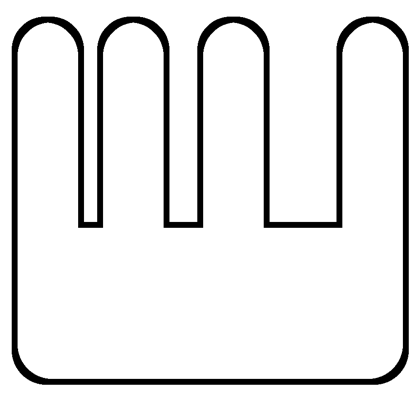 元の線画(切れ込みが3つ)
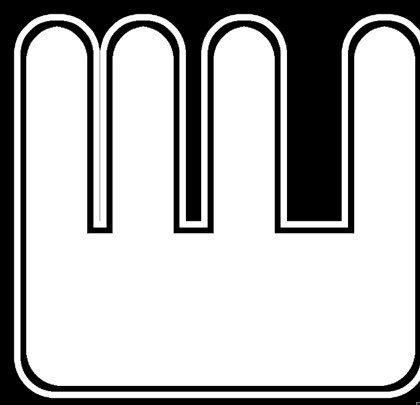 補強 0:細い切れ込みにも型が入り込む
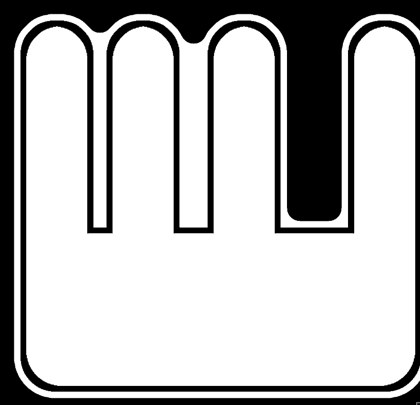 補強 6mm(はじめの値):細い2つは埋まり、広い1つは残る
気になるところは ペン/消しゴム で描き足し・消しができます(太さはスライダー)。細い部分を赤で表示 をオンにすると、折れやすい細い部分が赤く表示されます。
033Dデータ書き出し
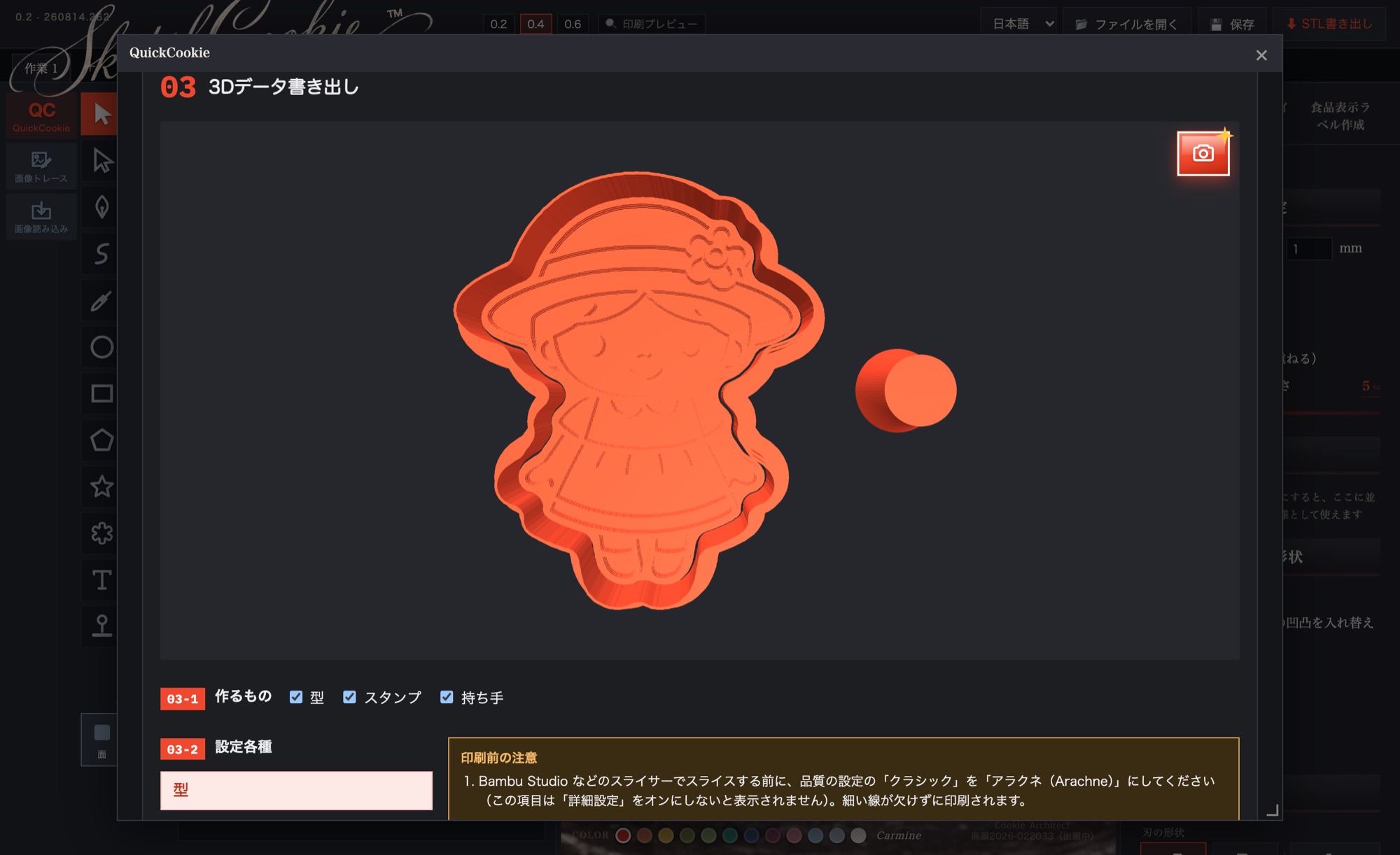
03-1作るもの
クッキー型・スタンプ・持ち手のオン/オフを選びます。
03-2設定各種
寸法(台の厚み・線の高さ・余白・持ち手の太さと本数・刃の厚み)を決めます。設定欄にマウスを乗せると、3Dの該当部分が光ります。
- 刃の高さ:床から刃の先までの高さです。最初は 14mm です。
- 補強の高さ:床から補強の上までの高さです。最初は 10mm です。刃の高さより 0.5mm 以上低くします。
- 練り切りモードでは、刃の高さ 15mm・補強の高さ 11mm から始まります。
- フランジ(つば)は、高さ 2mm・幅 2.5mm で固定です。
04ファイル名を決めて書き出す
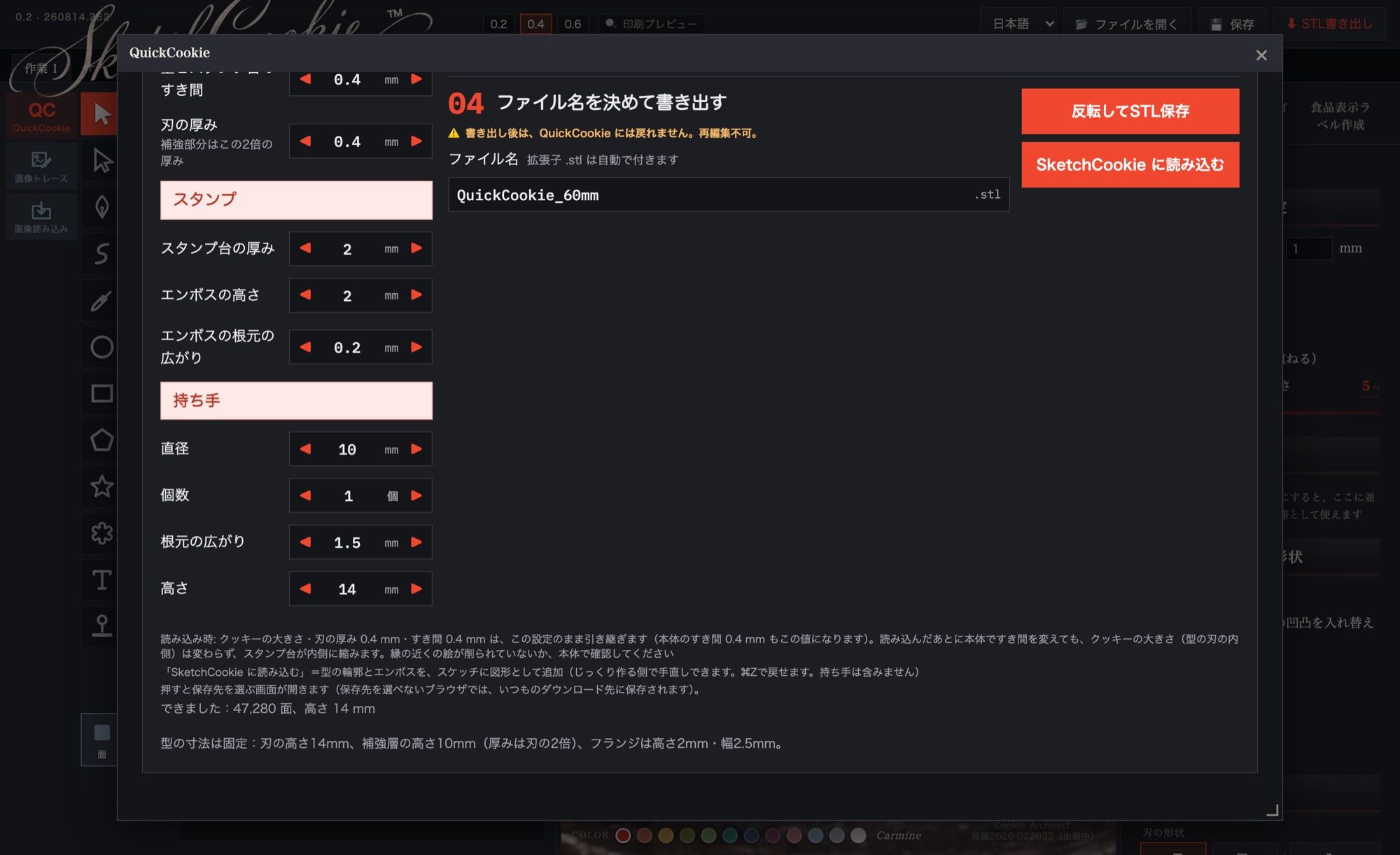
ファイル名を決めて 反転してSTL保存 を押すと、保存先を選ぶ画面が開きます(選べないブラウザやスマホでは、いつものダウンロード先に保存)。
パソコンでは SketchCookie に読み込む も使えます。型の輪郭とエンボスの線が本体のスケッチに図形として入り、作り方2 の描画ツールで手直しできます。刃の厚み・刃の高さ・補強の高さ・すき間は、QuickCookie で決めた値のまま本体に入ります。
できあがり
次の 作り方2 では、いよいよSketchCookie本体で作ります。