はじめての洋梨
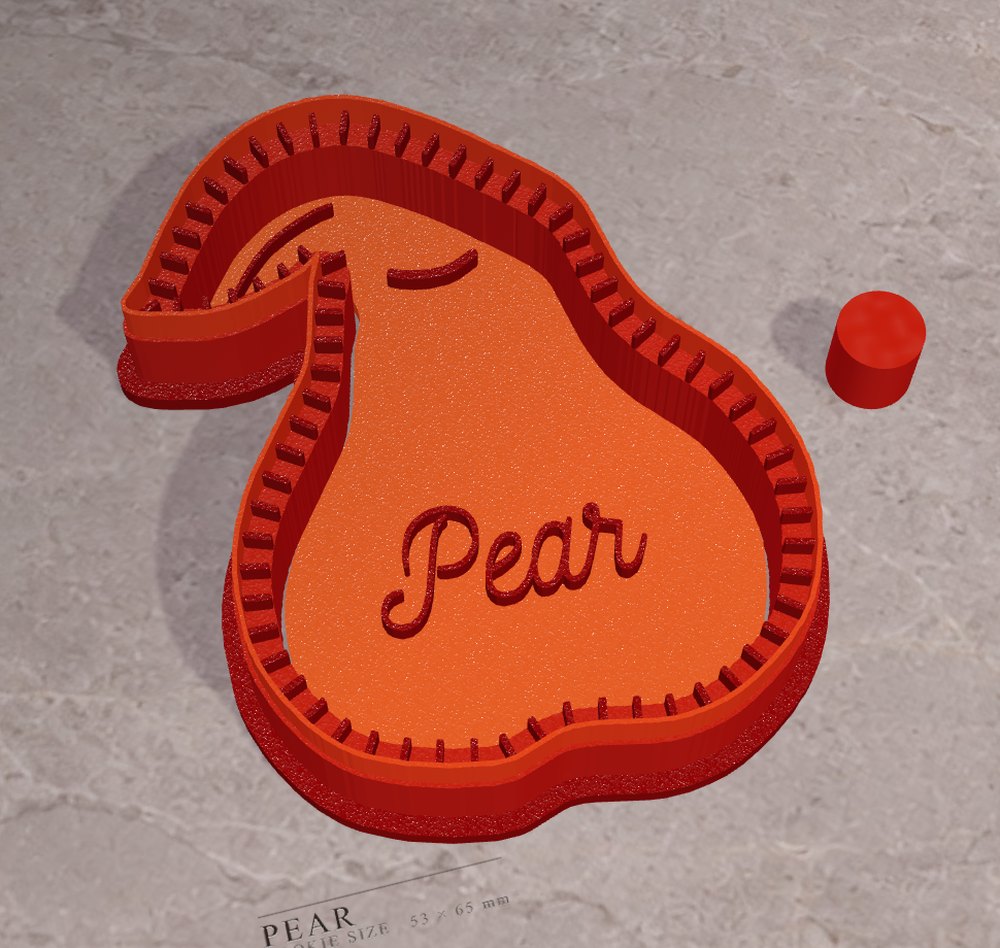
洋梨の絵を下絵に敷いてなぞり、文字のスタンプと縫い目の縁取りが入った型を作ります。描画ツールの基本の操作と、最低限おぼえたいキーを、少しずつ体験します。
| S | スプライン(クリックした点を通るなめらかな線) |
| V | 選択(選ぶ・動かす・大きさ・回転) |
| T | 文字 |
| Enter | 描いている線を、開いたまま確定 |
| A | ダイレクト選択(点・ハンドルを直す) |
| ⌘Z / ⇧⌘Z | 取り消し / やり直し |
| ⌘A | 全部を選ぶ |
| ⌘G / ⇧⌘G | グループにする / グループを解除 |
| U | ステム(押し手) |
① 下絵を読み込む
練習用の洋梨の絵を下のリンクから保存してください。
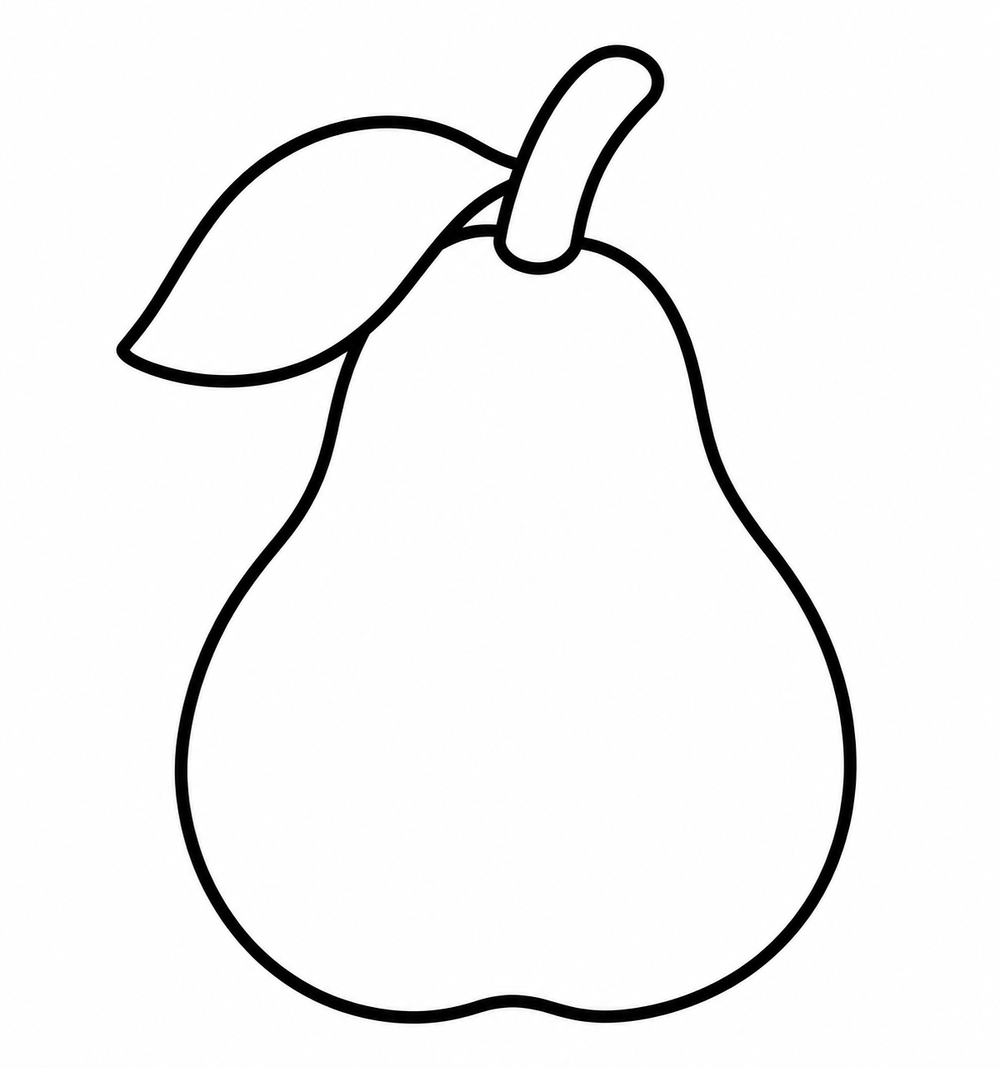 練習用の絵を保存する(pear.png)
- 左の 画像読み込み を押して、保存した絵を選びます。スケッチに「下絵(キャンバス)」として敷かれます。
- パネルの 不透明度 を調節して、下書きしやすい濃度にして 閉じる を押します。
- 縦横に表示される寸法を目安に、幅 50 mm くらいにざっくり大きさを決めて、左上の鍵マークでロックします(下絵が動かないように)。ロックした下絵は、クリックしても画像のパネルが出ません。パネルを出したいときはダブルクリックします。できあがりの大きさとあまり違うと、あとで直すのが大変です。
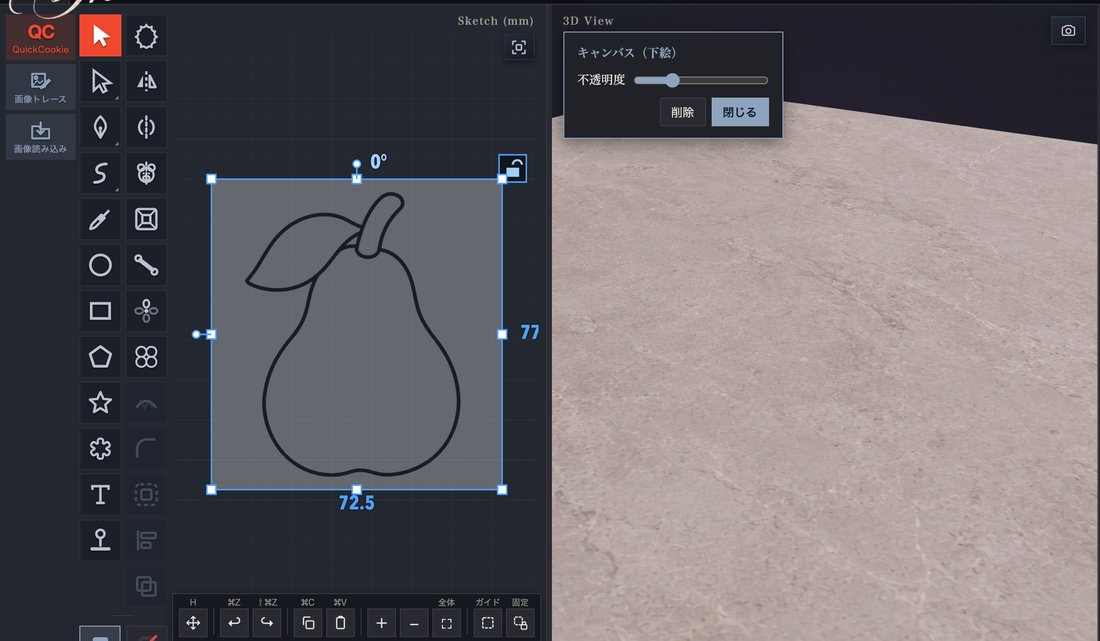
② スプラインでなぞる S
S でスプラインにして、洋梨の実と葉の外側の輪郭の上を、ぐるっと一周するようにクリックします。クリックした点を通るなめらかな曲線になります。
- 茎はなぞりません。細い茎は型から生地が抜けにくいので、クッキーにしてからアイシングやトッピングであしらいます。葉の付け根から、茎の下をくぐるように実の上へつなぎます。
- なめらかな所は点を少なく、角の所は細かくクリックします。葉の先や、葉と実の付け根は、角の手前と先に点を寄せて打つと、角がきれいに出ます。
- 打ち始めは実の下のほうがおすすめです。最初の点の近くをクリックすると線が閉じるので、角の近くから始めると、細かく打つ途中で閉じてしまいます。
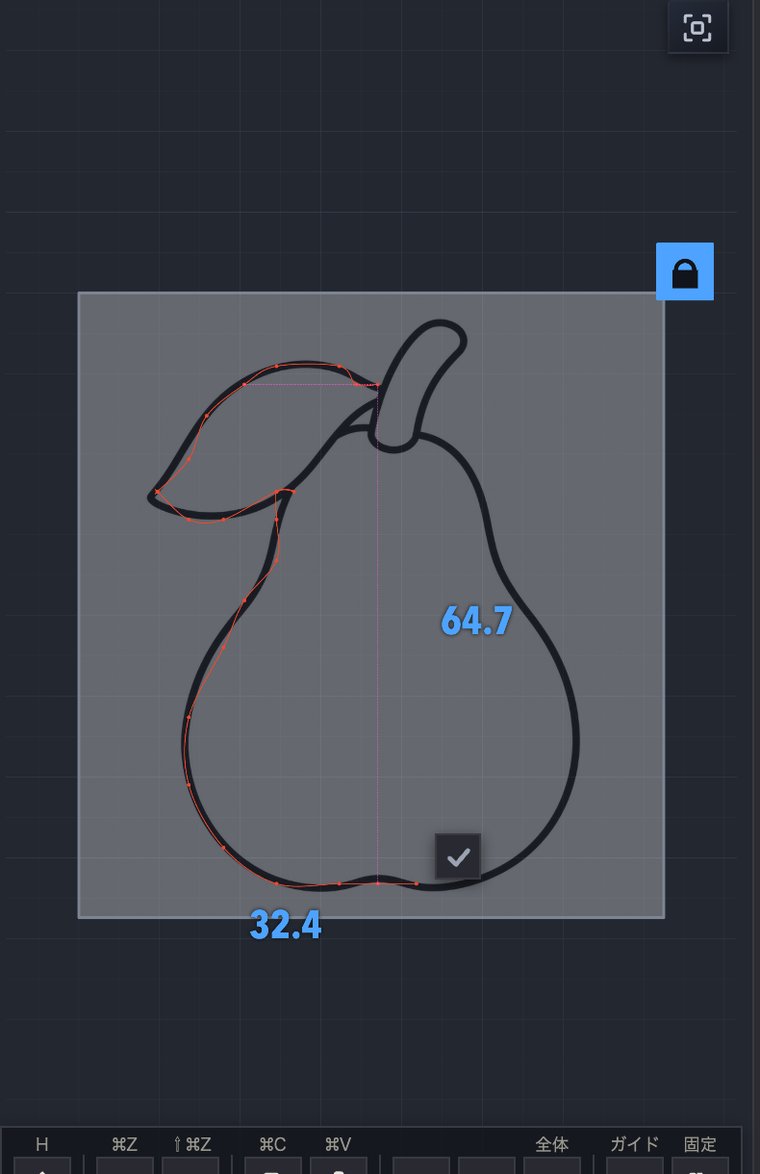
一周したら、最初の点をクリックするか、最初の点の上の チェックを押して閉じます。
点を置きまちがえたら ⌘Z(取り消し)。やり直しは ⇧⌘Z です。
③ 「カッター」にする
閉じると横に出る役割のボタンで カッター を選びます。
SketchCookie では、描いた線ひとつひとつに「役割」を決めます。
| 役割 | その線が何になるか |
|---|---|
| カッター | 刃先 |
| エンボス | エンボスにすると、スタンプ台も自動で生成されます。 |
| 模様 | 縁取りエンボスなどの模様として、右のパネルの「Pattern Collection」に登録します |
| Ornament | 刃のない板。形のとおりの板の上に、中の図形を高さを変えて積みます |
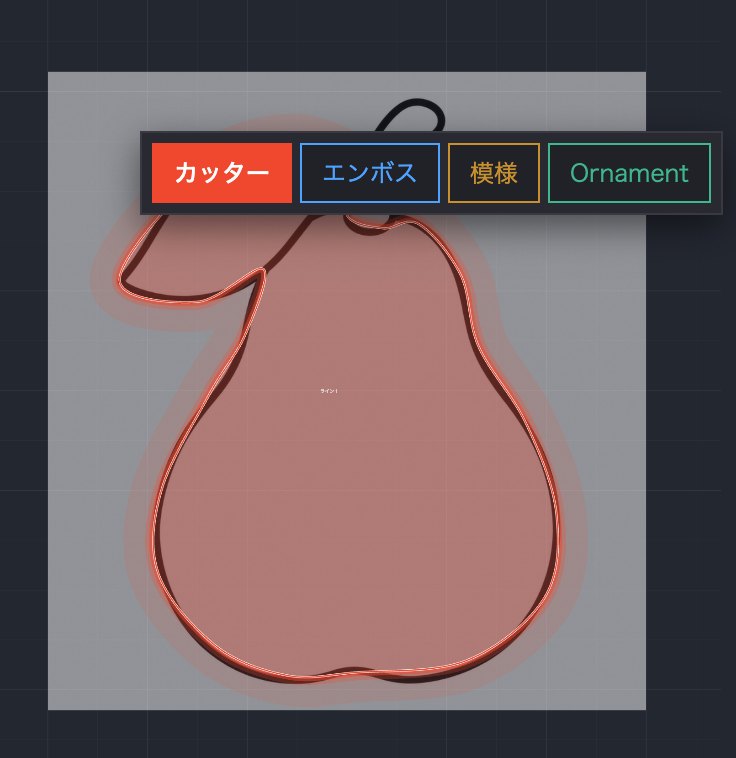
役割はあとから右クリックで変えられます。くわしくは 役割とセット へ。
④ 選んで、大きさと向きを整える V
V で選択ツールにして、洋梨の線をクリックするとバウンディングボックス(青い枠)が出ます。
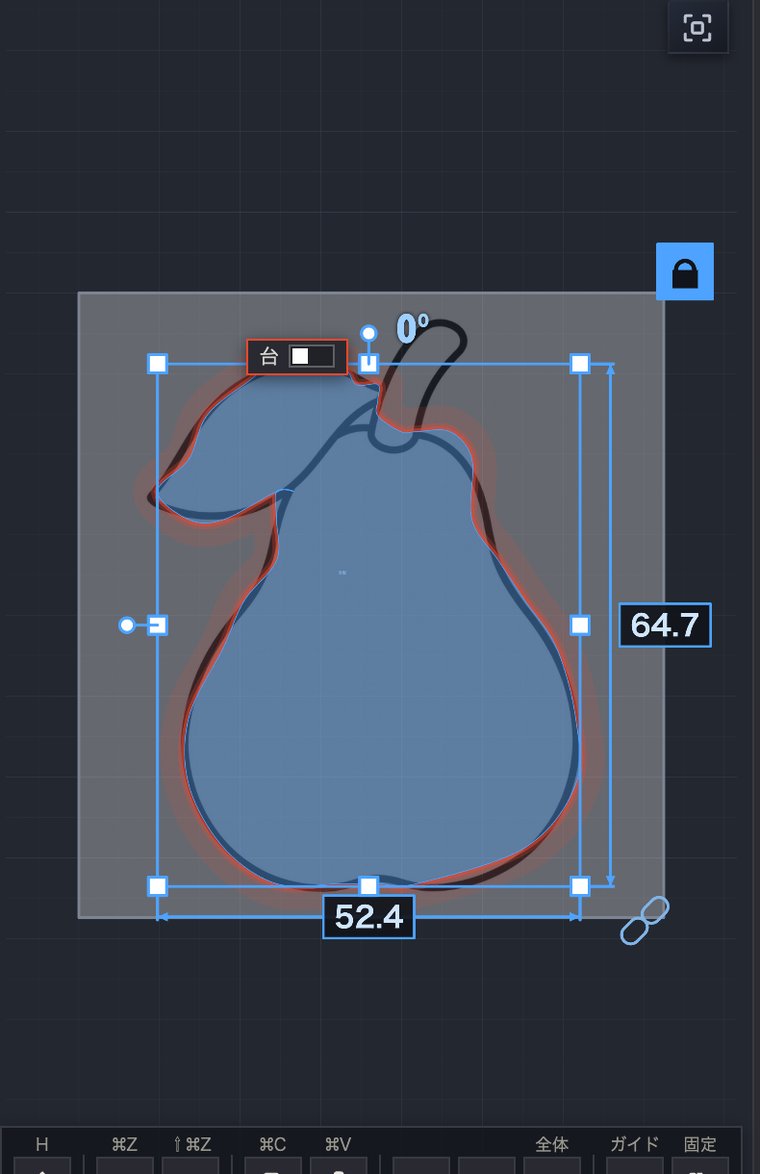
| やりたいこと | 操作 |
|---|---|
| 動かす | 枠の中をドラッグ |
| 大きさを変える | 角や辺のノブをドラッグ。Shift を押しながら=縦横比を保つ/Option を押しながら=中心を基準に |
| 数字で決める | 下(幅)・右(高さ)の数字をクリックして入力。右下の鎖マークがつながっていると、縦横比を保ちます |
| 回す | 上か左の丸いノブをドラッグ(Shift で45°刻み)。角度の数字をクリックして入力も可 |
試しに高さの数字をクリックして 65 と入れてみましょう。元に戻すなら ⌘Z。
⑤ カッターの断面で調節する
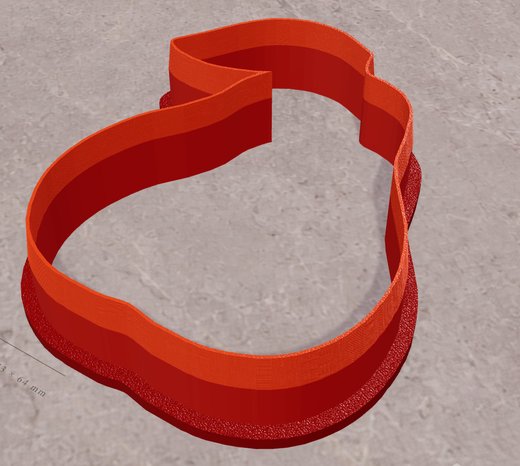
まずカッターを仕上げます。V で洋梨の線(カッター)を選ぶと、右のパネルの カッター に断面図が出ます。型を縦に切った形で、刃の厚み・刃の高さ・補強・フランジ(つば)の寸法が数字で並びます。
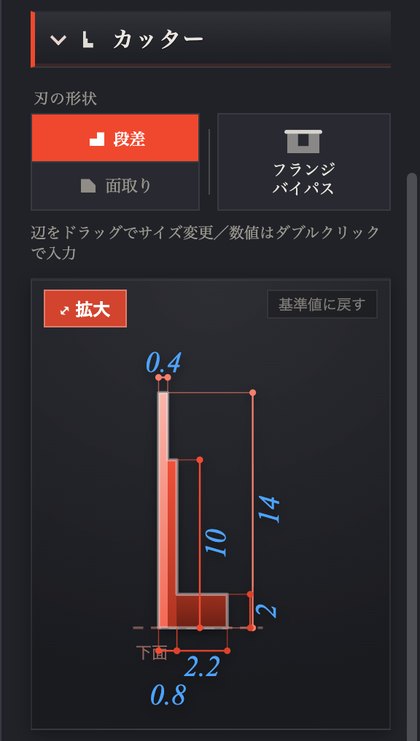
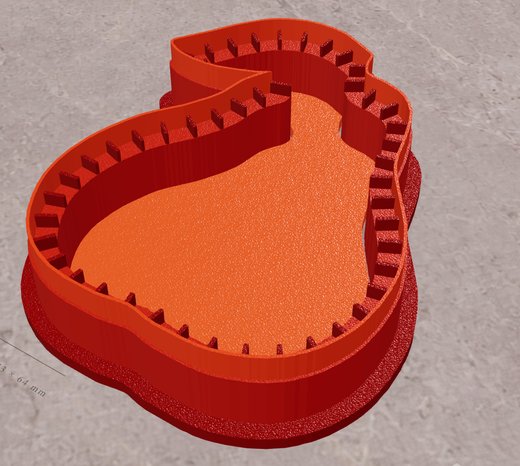
断面図の上の 刃の形状 で、刃の作り方(段差/面取り)を選べます。刃のすぐ内側に模様を並べる 縁取りエンボス は、刃の形とは別に、エンボスの形状 の欄でオンにします(⑧)。
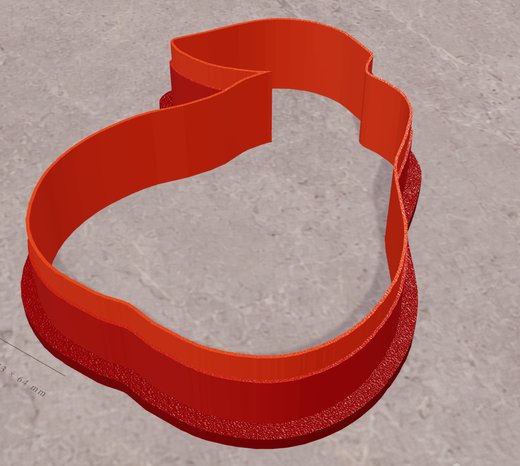 段差
 面取り
 縁取りエンボス(
くわしくは 断面と出力設定 へ。
- はじめて保存するとき:保存する場所と名前を選びます(例:
Pear.skc)。 - 2回目から:上書き保存 か 別名で保存 を選べます。同じファイルを更新していくなら上書き保存、ここまでの形を残して別に試したいときは別名で保存(例:
Pear_縁取りあり.skc)にします。 - 続きを作るとき:右上の ファイルを開く で .skc を開きます。
- ブラウザの ⌘S では保存されません。上書き保存と保存場所を選べるのは Chrome・Edge です(ほかのブラウザでは、ダウンロードのフォルダに保存されます)。
⑥ 文字のエンボスを入れる T
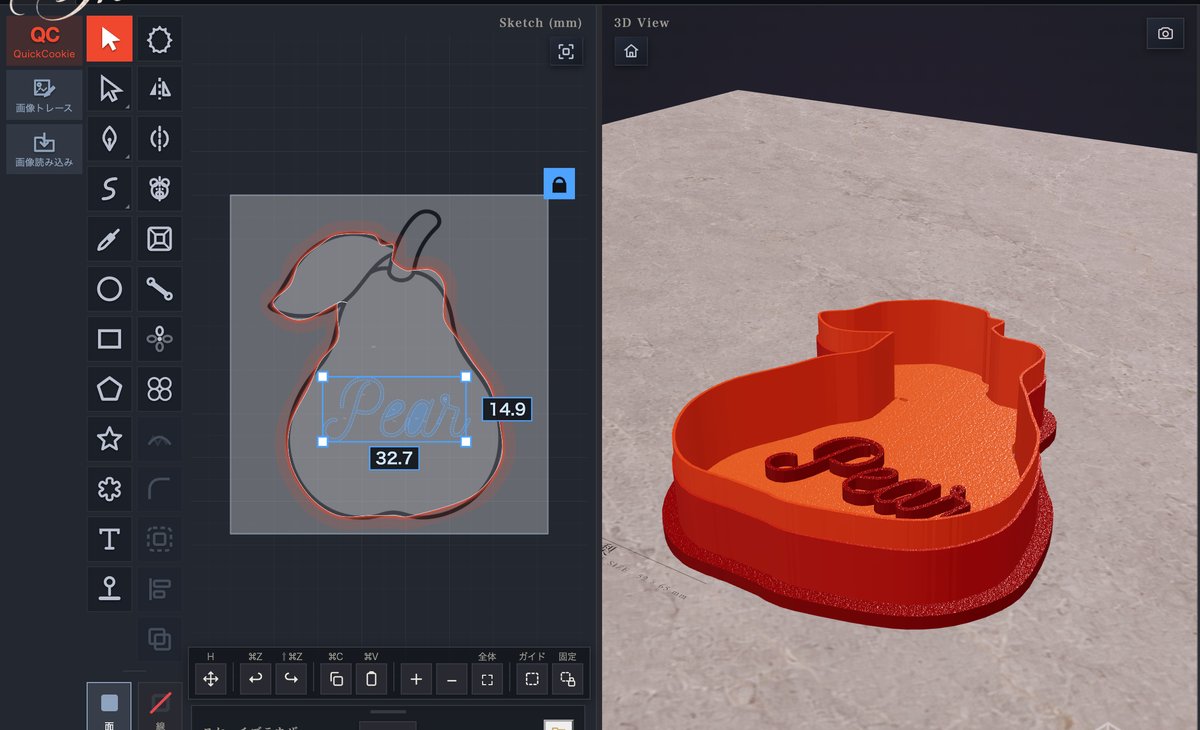
カッターができたら、スタンプの模様(エンボス)を入れます。ここでは文字で「Pear」と入れます。
- T で文字ツールにして、洋梨の真ん中あたりをクリックします。文字のパネルが開きます。
- Pear と打ちます。
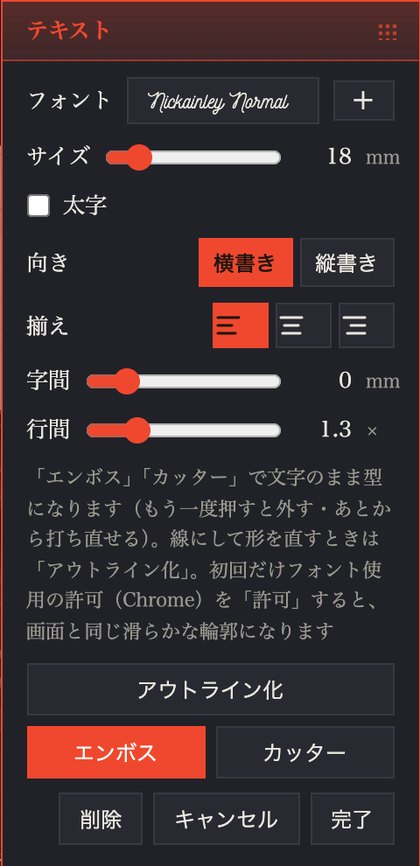
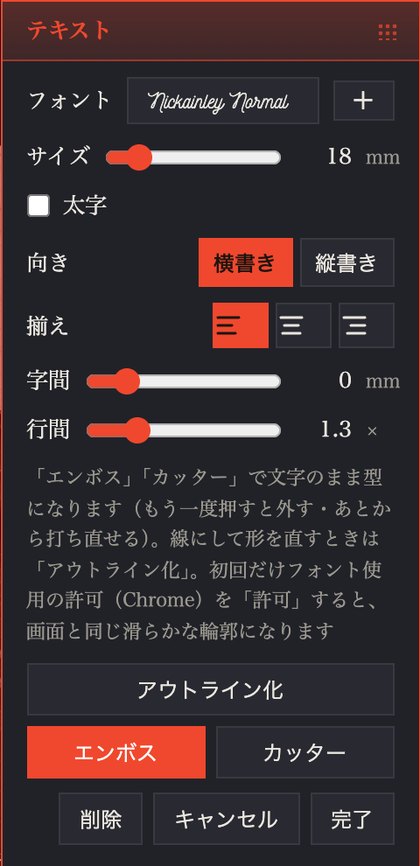
- フォント を選びます。ここでは筆記体のフォント(Nickainley)を、横の + でフォントファイルから読み込んで使っています。お手持ちのお好きなフォントでどうぞ。
- サイズ を 18 mm にします(文字の幅が約 33 mm になります)。
- エンボス を押して、完了 を押します。
エンボスを入れると、洋梨のカッターにスタンプ台(模様を押し当てる台)が自動で付き、3Dでは台の上に文字が浮き出ます。文字は⑨でアウトライン化するまで文字のままなので、打ち直せます。動かすときは V で文字をドラッグします。
スタンプ台ができたので、もう一度カッターを選んで断面図を見ると、刃の内側にスタンプ台が描かれています。型とスタンプ台のすき間(スタンプ台が型の中で引っかからないための遊び)も、ここで数字を変えられます。はじめの 0.4 mm のままで大丈夫です。
エンボスの設定をする
V で文字を選ぶと、右のパネルの エンボスの形状 で設定を変えられます。
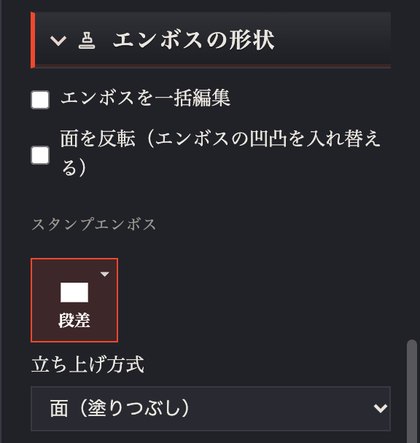
- エンボス断面:模様の立ち上がりの形(段差・台形・ドームなど)
- 面 / 線:囲んだ中を塗って盛り上げるか、線だけを盛り上げるか
- エンボスを一括編集 をオンにすると、全部のエンボスをまとめて変えられます。
ほかのエンボスの描き方
| 描き方 | 使い方 |
|---|---|
| スプライン S | 線の上を何か所かクリックし、閉じない線は Enter で開いたまま確定。出てきた役割のボタンで エンボス |
| ブラシ B | パネルの 形(点・ステッチなど)を選んでなぞる。描いたときから自動でエンボス。間隔・太さ を変えると、描いた線がその場で変わる |
| 図形(星など) | クリックしてパネルで大きさを入れ、役割 を エンボス にして 確定。星は中心から真上にドラッグするとまっすぐ立った向きになり、そのあと Shift を押したままドラッグで45°刻みに回せる |
⑦ 開いた線でエンボスを描く S A
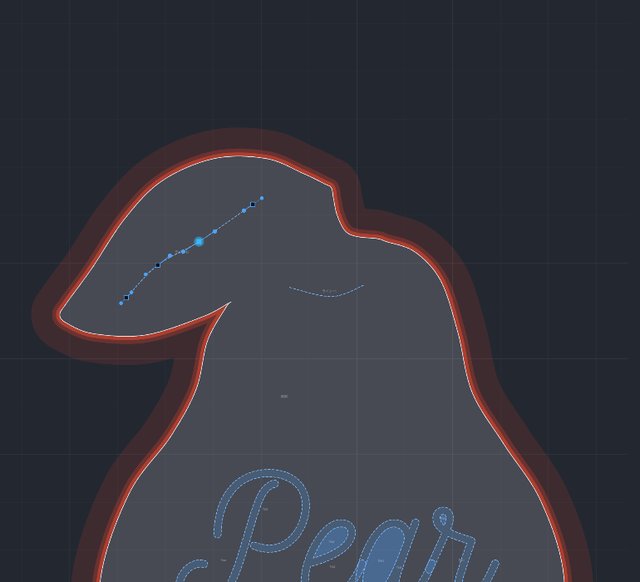
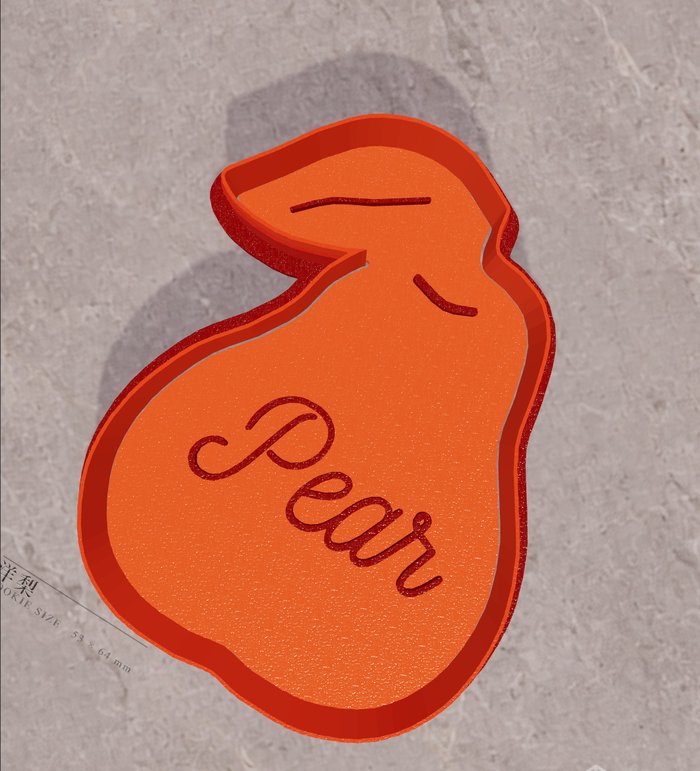
葉の葉脈や、実の上の弧のような線の模様は、スプラインで開いた線を描いて、その線を押し出します(エンボス)。
- S でスプラインにして、葉の中を、葉脈に沿って4か所くらいクリックします。描き始めの点から、次の点に向かって線が出ます。
- 最後の点を打ったら Enter を押します。線は閉じずに、開いたまま確定します。
- 出てきた役割のボタンで エンボス を選びます。
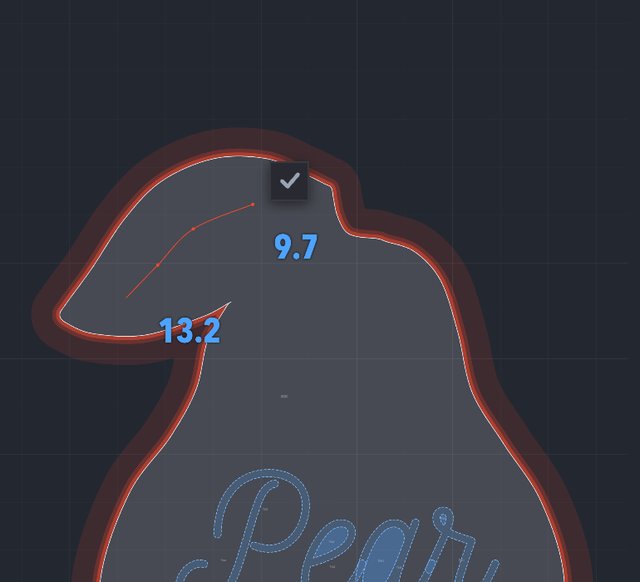 葉脈に沿ってクリック
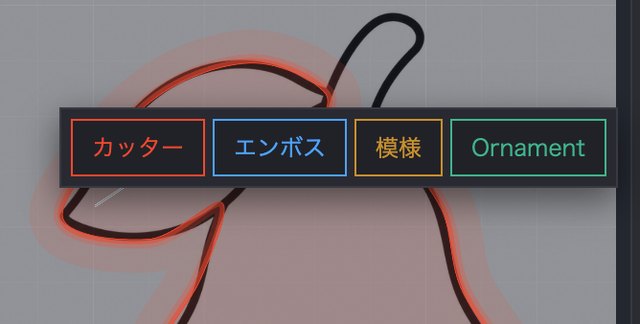 Enter → 役割は「エンボス」
実の上の弧も、同じように3か所くらいクリックして Enter、エンボス にします。
線の幅を変える
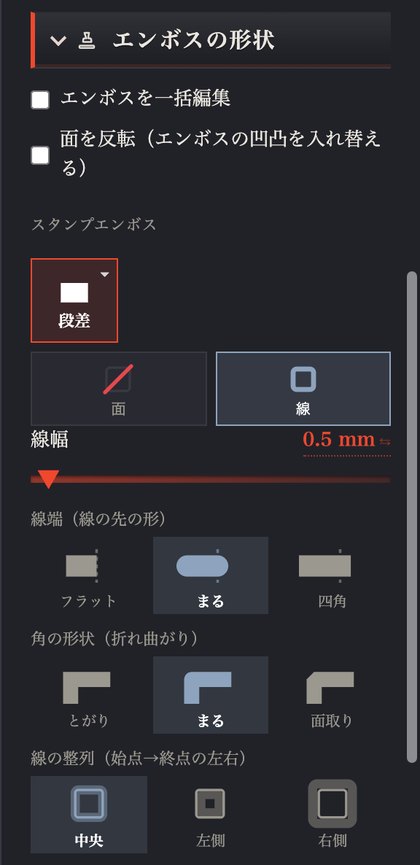
V で線をクリックして選び、右のパネルの エンボスの形状 で 線 の 線幅 を変えます。ここでは葉脈を 0.5 mm、実の上の弧を 1 mm にしています。線端(線の先の形)や角の形状もここで選べます。
ダイレクト選択で形を直す A
A でダイレクト選択にして線をクリックすると、打った点(アンカー)と、曲がり方を決めるハンドルが出ます。点をドラッグすると線の形が変わり、ハンドルの先をドラッグすると曲がり方が変わります。直し終わったら V に戻します。
⑧ 縁取りエンボスで縫い目を付ける
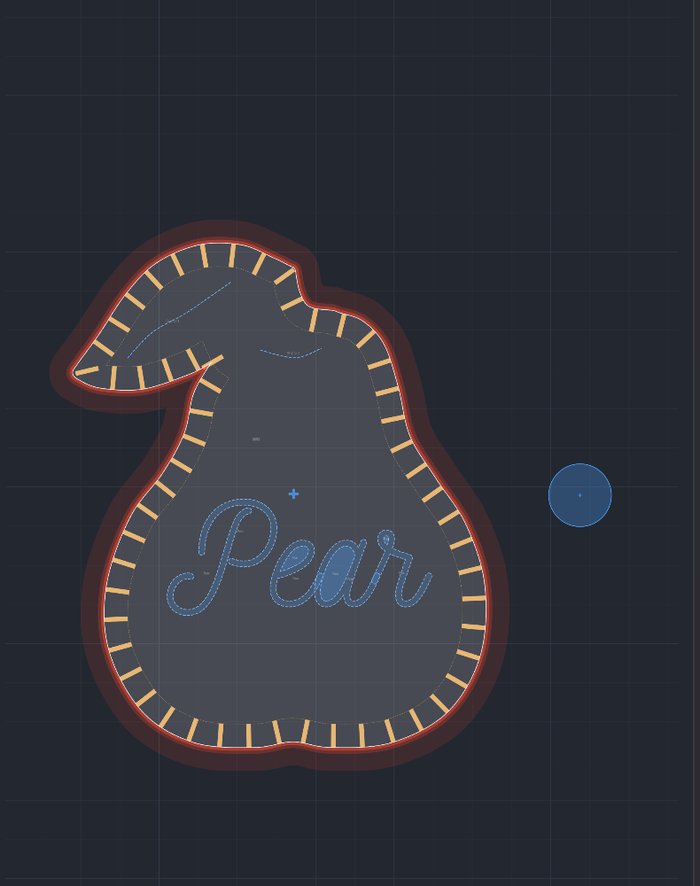
アップリケのように、縁に縫い目を入れます。V で洋梨の線(カッター)を選び、右のパネルの エンボスの形状 にある、オークルの破線の札 縁取りエンボス を押します。
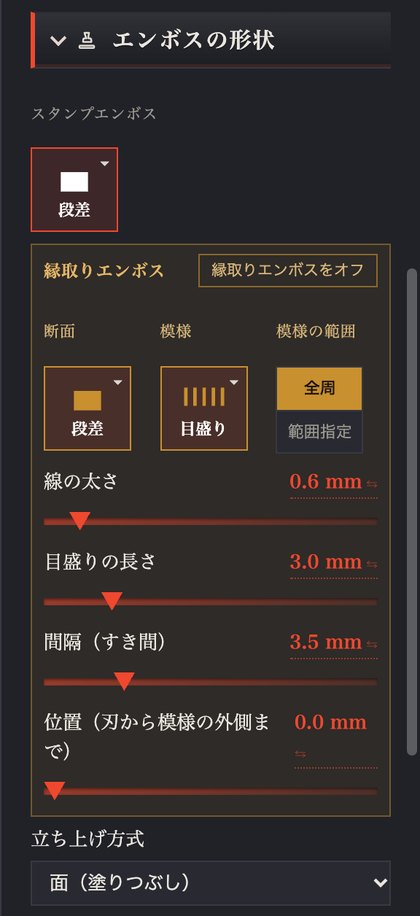
出てきたオークルの地の組 縁取りエンボス の 模様 で 目盛り を選び、お好みまたは下の値にします。
| 設定 | 値 |
|---|---|
| 線の太さ | 0.6 mm |
| 目盛りの長さ | 3 mm |
| 間隔(すき間) | 3.5 mm(これより細かいと、目盛りのすき間に生地が入り込んで型から抜けにくくなります) |
| 位置(刃から模様の外側まで) | 0 mm(刃にぴったり接する) |
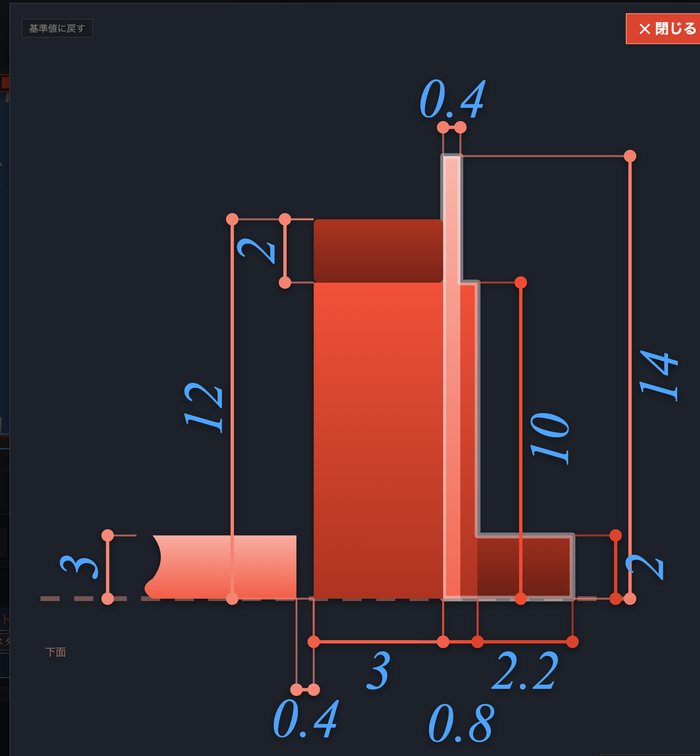
高さは断面図で調節。断面図の ⤢ 拡大 で大きくして、刃の高さ 14・補強の高さ 10・目盛りの出っ張り 2 にします(数字をダブルクリックして入力)。棚(台)の高さは補強の高さといつも同じで、棚の幅は模様の長さと位置に合わせて自動で決まります(ここでは 3)。4mmのクッキー生地に2mmの深さで縁取りが刻まれる設定です。
くわしくは 2-4 縁取りエンボス へ。
スケッチブラウザで、描いたものを管理する
左下の スケッチブラウザ には、描いたものが一覧で並びます。カッター・エンボス・スタンプ台は、ひとつの「セット」(ここでは「洋梨(セット)」)にまとまっています。複雑なオブジェクトの際は、ここで整理して管理していきます。
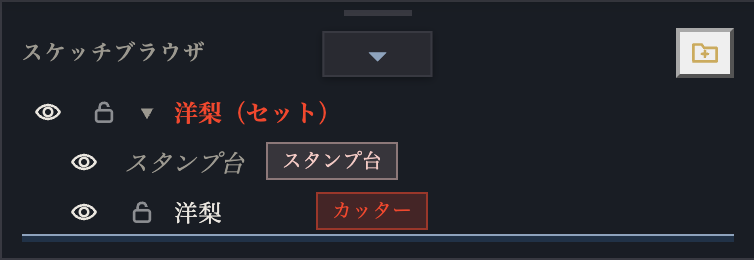
| 操作 | はたらき |
|---|---|
| 文字の行 | 文字は、⑨でアウトライン化するまで「テキスト」の行になります |
| ▼ / ▶ | セットやフォルダを開く / 閉じる |
| 目のマーク | 表示 / 非表示(隠したものは3DにもSTLにも出ません) |
| 鍵のマーク | ロック |
| 名前をダブルクリック | 名前を変える(「洋梨」など) |
| 右上のフォルダのボタン | 選んだセットを、フォルダにまとめる |
⑨ 文字をアウトライン化して、グループにする ⌘A ⌘G
カッターだけを選んで大きさを変えると、中の文字は一緒に変わりません。型と文字をひとまとまりにするため、グループにします。
文字は、打ち直せる「文字」のままだとグループに入りません。先にアウトライン化して、文字を線にします。
- T で文字ツールにして、「Pear」をクリックします。文字のパネルが開きます。
- アウトライン化 を押します。文字が線(エンボスのまま)になり、選ばれた状態になります。
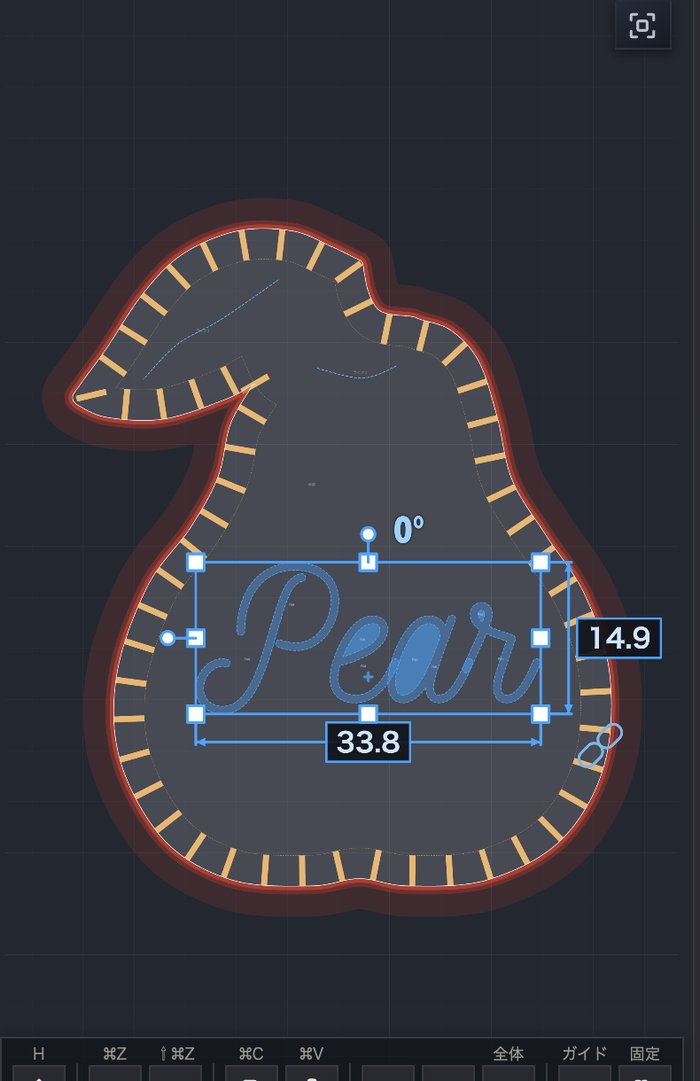
続けてグループにします。
- ⌘A で全部を選びます(Shift+クリックで1つずつ足しても選べます)。
- ⌘G でグループにします。どれをクリックしても全体が選ばれ、移動も大きさも一緒に変わります。
- グループの解除は ⇧⌘G です。
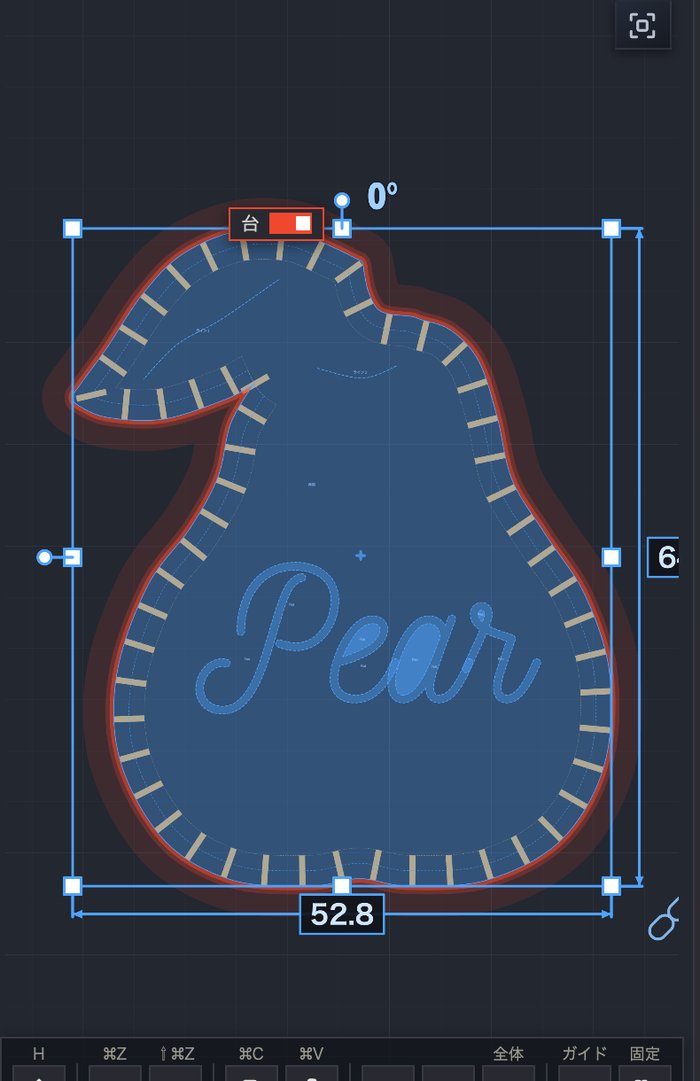
⑩ ステム(押し手)を付ける U
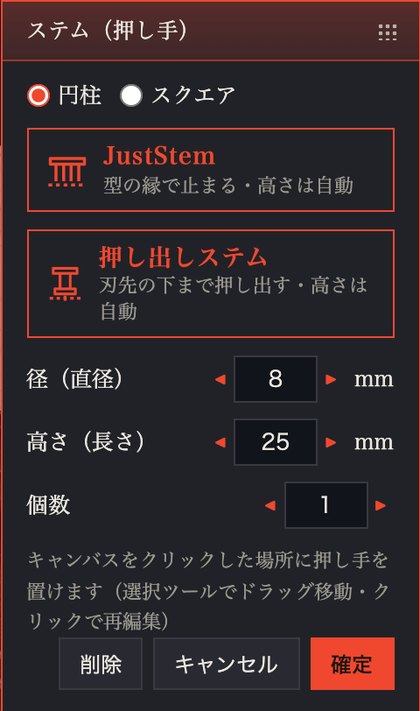
ステムは、スタンプ台を押し出すための取っ手です。型とは別の部品として作ります。
- U でステムにすると、パネルが開きます。
- 円柱 を選び、径 8 mm・高さ 25 mm のまま 確定 を押します。型の右横に置かれます。
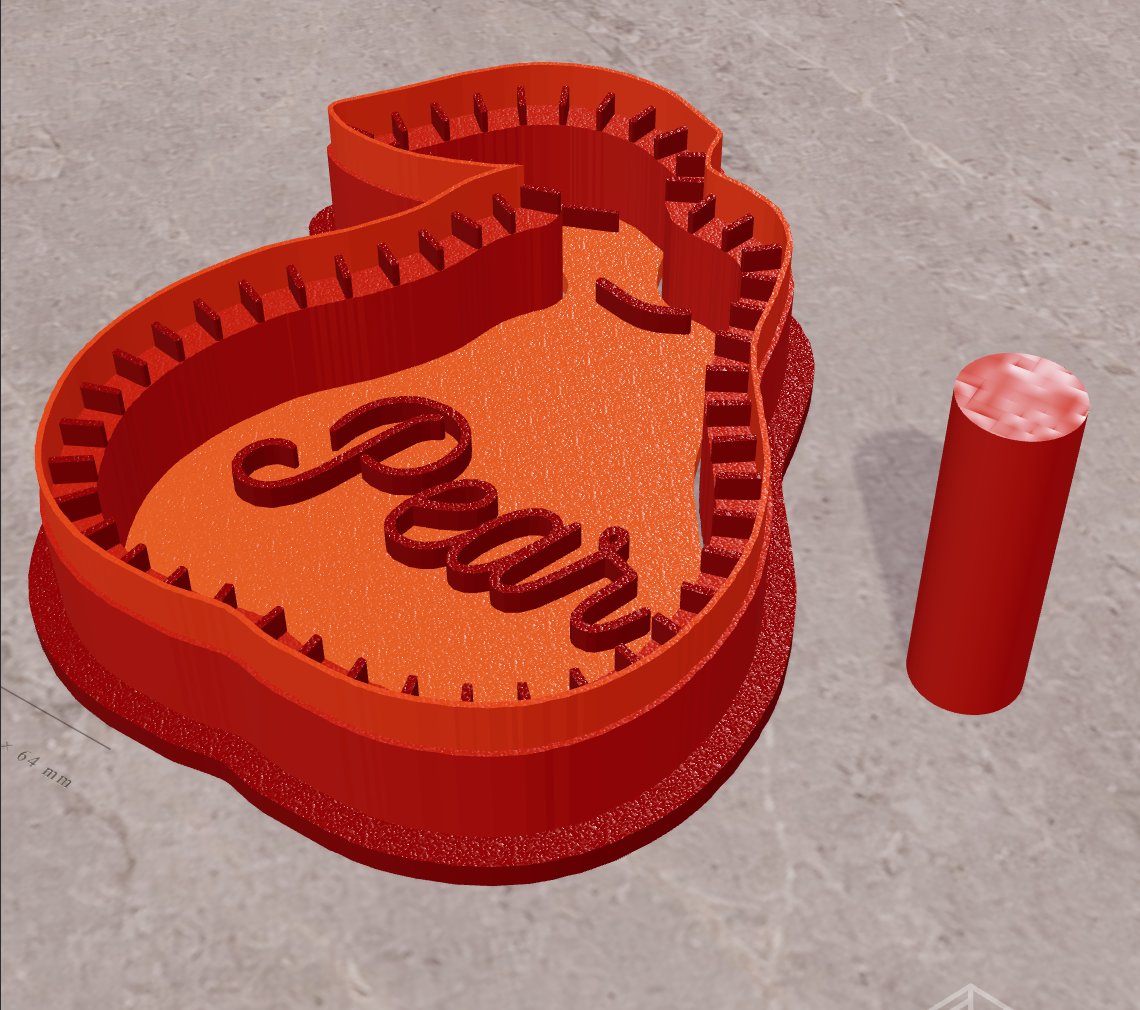
印刷したステムは、スタンプ台の裏(模様のない面)の真ん中に、瞬間接着剤で貼り付けて使います。
スクエアのステムは ツール辞典の「ステム(押し手)」 へ。麺棒や板で押すと型の縁で止まる JustStem は、ステムのパネルか スタンプ台のモード で選びます。厚い材料の押し出しは、スタンプ台のモードで選びます。
⑪ 画面を動かす(スケッチの下のミニバー)
スケッチの下に、よく使う操作のボタンが並んでいます。上の小さな文字がキーです。

| ボタン | はたらき | キー |
|---|---|---|
| 手のひら | 画面を動かす | H(Space を押している間だけでも) |
| 取り消し / やり直し | ひとつ前に戻す / 進める | ⌘Z / ⇧⌘Z |
| コピー / ペースト | 選んだ図形を複製する | ⌘C / ⌘V |
| + / − | 拡大 / 縮小(マウスのホイールでも) | ⌘+ / ⌘- |
| 全体 | 描いたもの全体が見えるように表示 | ⌘0 |
| ガイド / 固定 | 選んだ図形を、型にならない目安の線(ガイド)にする / ガイドを動かないようにする | — |
⑫ 3Dで確認する
右の3D画面に型が表示されます。ドラッグで回転・ホイールで拡大縮小。
⑬ STLに書き出す
画面下の 「 表示中の全てのオブジェクトをSTLに書き出す」 → まとめて1ファイルに書き出し を押すと、出力設定を聞かれます。
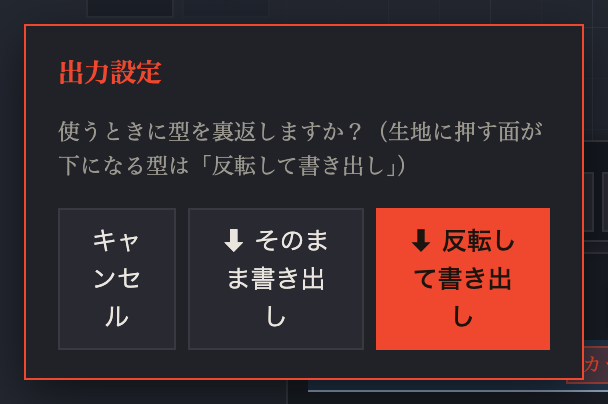
スタンプは生地に押すと左右が逆になります。今回は文字が入っているので「反転して書き出し」を選びます(クッキーの上で「Pear」と正しく読めます)。ダウンロードされた .stl をスライサー(Bambu Studio・PrusaSlicer など)で開けば印刷できます。
できあがり
下絵 → なぞる(S)→ 役割 → 整える(V)→ 断面でカッターを仕上げる → 文字のエンボス(T)→ 線のエンボス(S・A)→ 縁取りエンボス → アウトライン化・グループ(⌘G)→ ステム(U)→ 書き出し。描画ツールで作るときは、いつもこの流れです。
茎は、焼いたクッキーにアイシングやトッピングであしらって仕上げます。