ツール辞典
左端ツールボックスのツールの一覧です。アプリ内でも、ボタンにマウスを乗せると同じ説明が出ます。右下に小さな三角のあるボタンは、長押し(または右クリック)で仲間のツールが選べます。
選択
| ツール(キー) | できること | ワンポイント |
|---|---|---|
| 選択(V) | クリックで選択、ドラッグで囲んで複数選択。移動・回転・拡縮 | 役割の変更・ロックは右クリックから。角のある図形は、角の内側の丸い印をドラッグすると、角ぜんぶが丸まる |
| ダイレクト選択(A) | アンカー(点)やハンドルを直接動かして形を変える | Alt+ドラッグで片側ハンドルだけ。点を選んで角の丸い印をドラッグすると、選んだ角だけ丸まる。ボタンの長押しで アンカー切替・リシェイプ・パスを単純化 |
描く
| ツール(キー) | できること | ワンポイント |
|---|---|---|
| スプライン(S) | クリックした点を通るなめらかな曲線 | 終わり方は ①起点クリック ②クリック ③Enter |
| ペン(P) | クリック=角、クリック+ドラッグ=曲線。描いていないときに、今ある線の上をクリック=アンカーを追加/アンカーをクリック=アンカーを削除 | Shiftで45°刻み。ボタンの長押しで アンカー追加・アンカー削除(こちらも使えます) |
| 線分(Y) | クリックで点をつなぐ直線 | 閉じ方はスプラインと同じ |
| フリー | ドラッグで手描き。離すと自動で閉じる | |
| 楕円(L) | クリック点を中心にドラッグ | Shiftで正円 |
| 長方形(M) | 対角にドラッグ(サイズ表示つき) | |
| 多角形 | ドラッグで正多角形。クリック=辺数・半径を数値指定 | |
| スター | ドラッグで星形。クリック=点の数・丸みを数値指定 | Shiftで頂点真上から45°刻み |
| 花形 | ドラッグで花形。クリック=花びらの数・スタイルを数値指定 | 丸弁・桜・剣弁の3スタイル |
| スカラップ | ドラッグで飾り縁の形。クリック=飾りの数・高さ・スタイルを数値指定 | 花形・波波・ギザギザの3スタイル |
| テキスト(T) | クリックして、スケッチの上でそのまま文字を打つ | 下に補足あり |
| ブラシ(B) | ドラッグした線がエンボスの凸になる | 下に補足あり |
形を直す
| ツール(キー) | できること | ワンポイント |
|---|---|---|
| アンカー追加(+) | 線上をクリックして、形を変えずに点を増やす | |
| アンカー削除(-) | 点をクリックして削除 | 最低3点は残ります |
| アンカー切替(⇧C) | クリック=角⇔なめらか、ドラッグ=ハンドルを引き出す | |
| リシェイプ(R) | 線の上を直接ドラッグして、ふくらみを変える | 点を選ばずに直せる |
| ミラー(O) | 中心線を引く(空いた所をドラッグ/線をクリック・Shiftで水平/垂直/45°)。そのあと描いた・直した形は反対側にも写る。今ある形はクリックで選ぶと反対側に写る(もう一度で外す) | 「コピー」が点いていると元の形も残る。消すと元の形はその場で裏返る。中心線はつかんで動かせる(写しもついてくる) |
型づくり
| ツール(キー) | できること | ワンポイント |
|---|---|---|
| 円形状パターン | 選んだ線を、中心点のまわりに放射状に複製 | 下に補足あり |
| フレーム(F) | 外側と内側の2本の線、または文字から額縁型の型を作る | 下に補足あり |
| ステム(U) | スタンプ台を押し出す「押し手」を配置 | 下に補足あり。ボタンの長押しで 取っ手 |
| 取っ手 | 型の縁から外へ伸ばす、コの字の取っ手 | ステムのボタンの長押しから。下に補足あり |
| サポート | 型の縁から別の型へドラッグして、橋(角棒)を架ける。1枚で抜けるプレートになる | 太さ・高さはパネルで。Deleteで削除 |
| 矩形状パターン | 型を縦横に並べて複製 | 下に補足あり |
見る・動かす
| ツール(キー) | できること | ワンポイント |
|---|---|---|
| ズーム(Z) | クリックで拡大、Alt+クリックで縮小 | ホイールでも可。⌘0で全体表示 |
| ハンド(H) | ドラッグで表示位置を移動 | どのツールでもSpaceを押している間はハンド |
迷いやすいツールの補足
円形状パターン
次の順に操作します。①コピーしたい線をクリックして対象に追加(複数可)→ ②空白をクリックして中心点を置く(ドラッグで微調整)→ ③複製数・角度をスライダーで決める(ライブプレビュー)→ ④確定。花や歯車のような放射模様に使います。
矩形状パターン
- 基準のマスでスタンプ台をオンにすると、全部のマスに付きます。
- 基準のマスに描いたエンボスは、全部のマスに写ります。直すときは元のエンボスを直すと、全部が変わります。
- 基準のマスは、塗りが濃く、まわりが役割の色で光ります。コピーのマスは1つだけでは選べず、どこを選んでもパターン全体になります。
- パターンをダブルクリックすると、基準のマスだけに枠が出ます。回す・大きさを変えると、ほかのマスもすぐ並び直します。個数などのパネルも一緒に開きます。
- 基準のマスの角の丸め・エンボスの高さ・文字のアウトライン化も、ほかのマスに写ります。
- 千鳥の並びでは、隣のマスと重ならず、刃を1枚にそろえた間隔に自動で詰めます。
- 矩形状を解除 で、各マスがばらばらの形になります。矩形状の JustStem があるときは、消えることの確認が出ます。
フレーム
先に「外側の線」と「内側の線」の2本を描きます。2本を選んで F(または外側→内側の順にクリック)→ 確定。内側の線は描いた位置のまま使われます。宙に浮く内側を支えるサポート(バー/プレート)が自動で作られます。フレーム後も各線は編集でき、サポートは形に合わせて自動で直ります。
文字から作る:文字(アウトライン化した文字も可)を選んでフレームツールを選ぶと、A・B のように穴のある文字が、外側の刃+内側の刃+サポートの一体の型になります。
フレームにした形をダブルクリックすると、フレームの設定が開きます。
まとめて作る:穴のある形を何個か選んでフレームツールを選ぶと、設定が開き、全部にまとめて効きます。キャンセル で、フレームにする前に戻ります。
選ぶ・動かす:外側の刃と内側の穴は、どちらをクリックしても一緒に選ばれます。グループにしても、整列しても、穴だけが取り残されることはありません。
1つだけ直す:外側か内側をダブルクリックすると、その1つだけが選ばれます。内側だけを動かす(サポートはついてきます)、内側だけ・外側だけの断面を直す、ができます。外をクリックすると、フレームごとの選択に戻ります。
ステム(押し手)
形状(円柱/スクエア)・寸法・個数を決めて「確定」すると、型の横の空きスペースに自動配置されます。円柱・スクエアのステムは型とは別の部品で、置いた場所にそのまま立ちます。型の中に置こうとしたり、型の中へドラッグしたりすると、自動で型の外へずれます。設定を変えるときは、置いたステムをダブルクリックします。
先細りは新しく選べなくなりました。前に置いた先細りのステムは、そのまま編集できます。
取っ手
型の縁から外へ伸ばす、コの字の取っ手です。高さは型のフランジと同じです。ステムのボタンを長押し(または右クリック)して 取っ手 を選びます。
- 縁をクリックして伸ばす型の縁(フランジのあたり)をクリックして、外へドラッグします。Shift を押すと 45° 刻みです。
- 大きさを決めるパネルで 幅・長さ・太さ・角の丸み・中を埋める を決めます。
- 2本目から型の縁をクリックするだけで、1本目と同じ取っ手が付きます。
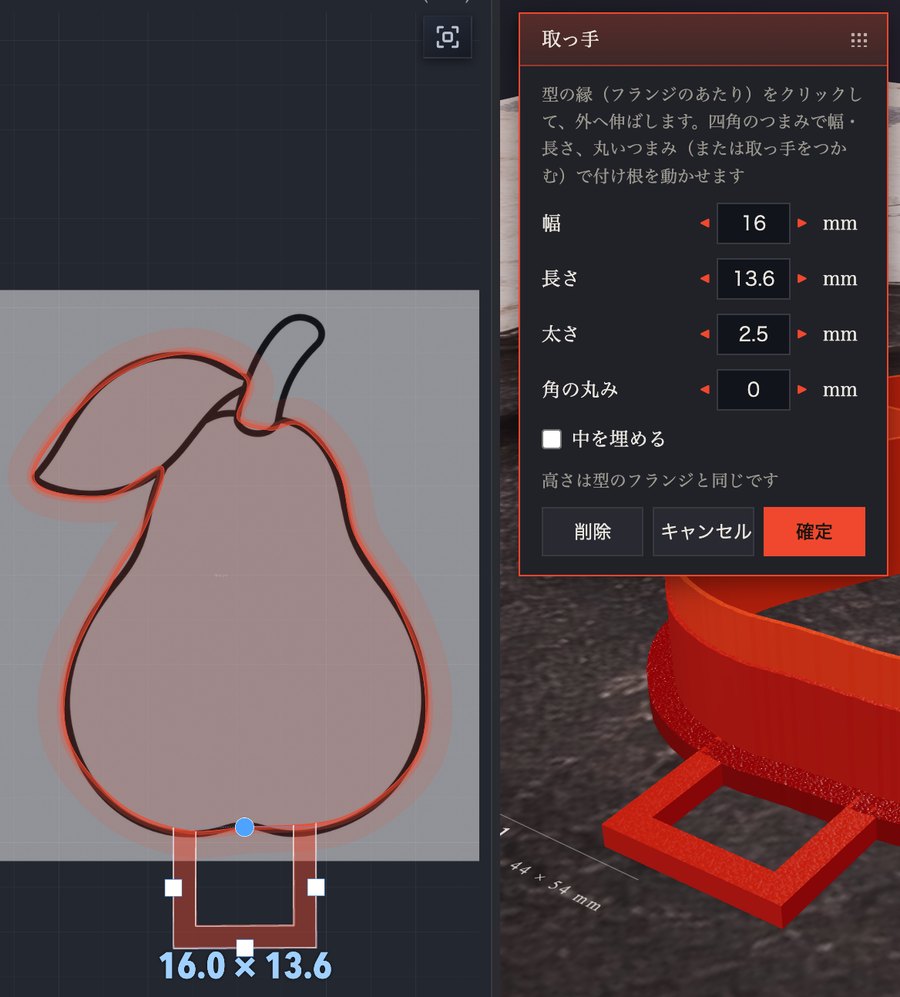
- 選んでいる取っ手には、枠とつまみが出ます。四角のつまみで幅・長さ、丸いつまみ(または取っ手をつかむ)で付け根を縁に沿って動かします。
- あとで直すときは、取っ手をダブルクリックします。取っ手のツールに持ち替えて、パネルが開きます。
- 取っ手は型についてきます。型を動かす・回す・大きさを変える・角を丸めても、同じ位置に付いたままです。型を消すと、取っ手も消えます。
- ⌘A で取っ手も選ばれます(Delete で一緒に消えます)。
整列・まとめる
型をいくつか選んで 整列 を押すと、揃える・等間隔に並べるボタンが出ます(2-6 仕上げの編集)。
まとめる は、選んだ型を、隣と刃の壁1枚を共有する間隔まで寄せて並べます。1枚のプリントで、たくさんの型を少ない材料で作るときに使います。
- 押すたびに並べ方が変わります(全体の四角を小さく → 横一列 → 縦一列)。向きは 0°・90°・180°・270° を試して決めます。
- 重なっている型も、別々に並べ直します。型の中にすっぽり入っている型は、外の型と一緒に動きます。
- まとめたあと、選択を外すまでは、型をクリックすると回転のつまみが出ます。白い丸をドラッグして回し(Shift=15° 刻み)、離すとその向きでほかの型が並び直します。
文字(テキスト)
- テキストツールでスケッチをクリックし、そのまま打ちます(日本語入力も使えます)。打ち直すときは、選択ツールで文字をダブルクリック。
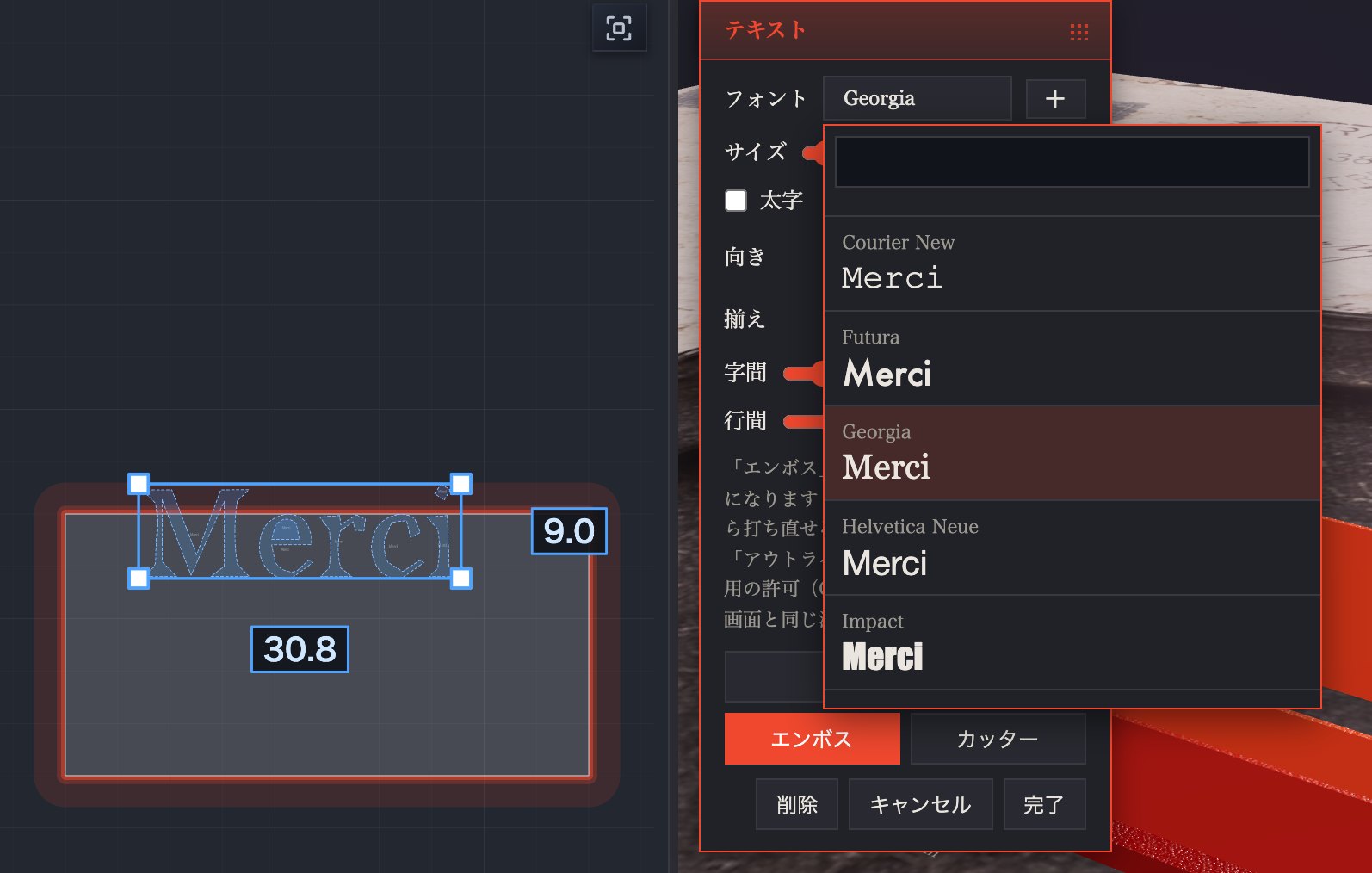
- フォント:一覧に各フォントの見た目が出ます。上の欄に名前を打つと絞り込めます。一覧にないフォント(入れたばかりのもの・Adobe Fonts など)は、名前を打って 「名前」を使う を押します。
- 大きさ:パネルの サイズ は、字の高さ(いちばん上から、いちばん下まで)です。38 にすると、字の高さが 38mm になります。四隅のつまみをドラッグするか、幅・高さの数値をクリックして入力しても変えられます。フォントや太字を変えても、字の高さはそのままです。
- 揃え:3本線のボタンで、左・中央・右を選びます。
- 縦書き:テキストツールで Ctrl を押しながらクリックして置くと縦書きになります(押している間はカーソルが縦書きの形)。パネルの 向き で、あとから横書き・縦書きを切り替えられます。行は右から左へ並び、長音やかっこは向きを変え、句読点・小さい文字は右上へ寄ります。
- コピー:文字を選んで ⌘C・⌘V。
- 役割:カッター・エンボス・模様・Ornament から選びます。カッター・エンボス・Ornament は、文字のまま型の一部になり、あとから打ち直せます。模様は、文字の輪郭を Pattern Collection に入れます。同じボタンをもう一度押すと外れます。
- アウトライン化:文字を線(パス)にします。役割(カッター・エンボス・Ornament)と設定はそのままです。1文字ずつ形を直したいときに使います。Ornament の文字は、A・B などの中の穴が1つずつ選べる線になります(役割とセット)。
ブラシ
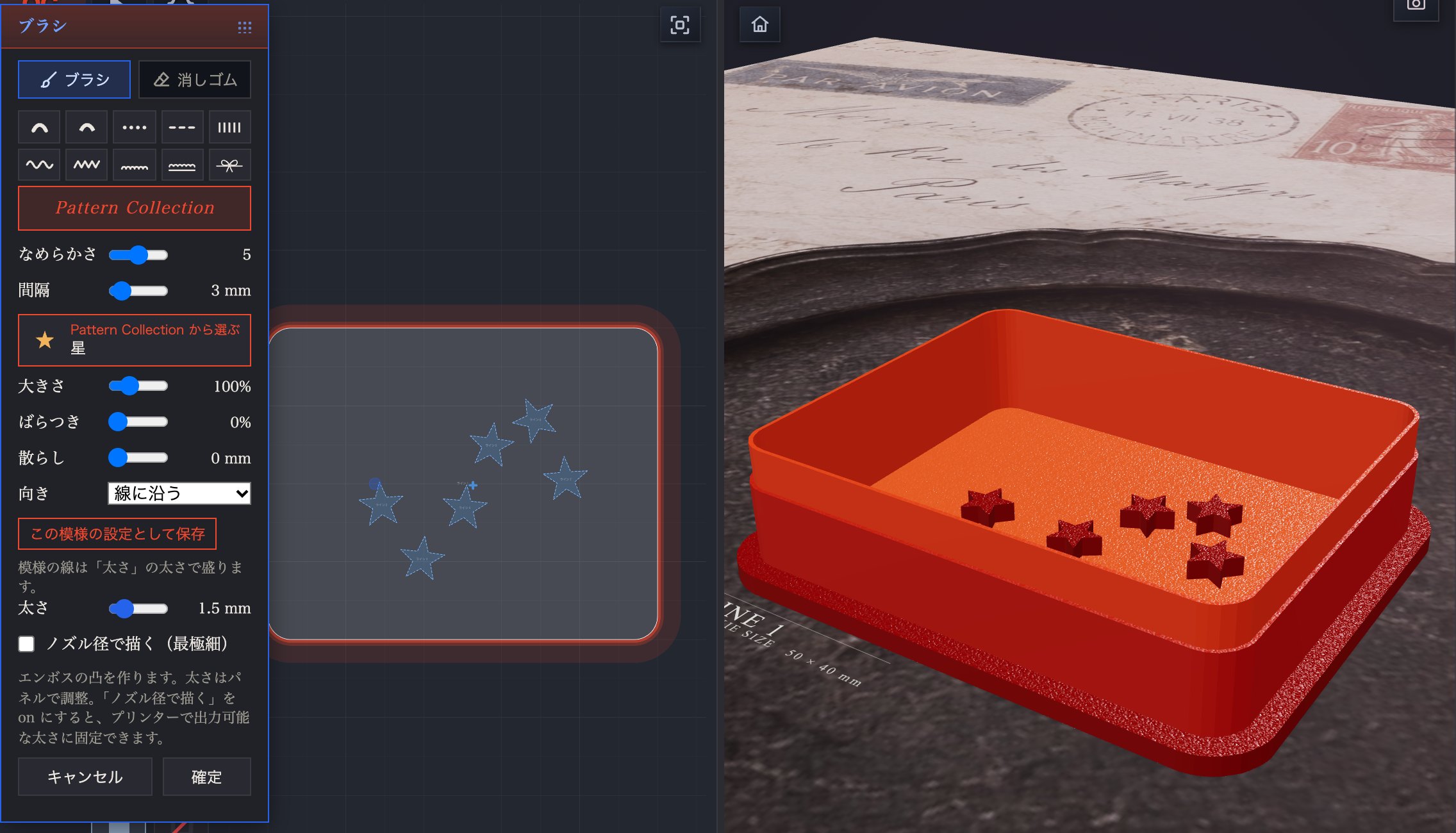
ドラッグした線がエンボスの凸になります。パネルの上の形のボタンで描き方を選びます。型の中に描くと、その型にスタンプ台が自動で付きます。描き終わった1本はすぐ選ばれて枠が出ます。
| 形 | 描けるもの |
|---|---|
| 丸・角 | 続いた線。線の端の形が丸か角か |
| 点・ステッチ・目盛り | 間隔 ごとに並ぶ点・短い線・横向きの線(縁取りエンボスと同じ模様) |
| 波・ギザギザ・フリル1・フリル2 | 線に沿って揺れる線。間隔=1山の長さ、高さ=揺れの大きさ |
| 水引 | 1本の紐と、引いた線のちょうど真ん中の結び。結びで 蝶結び/梅結び を選び、結びの横幅(既定15mm)で大きさを決める |
| Pattern Collection | Pattern Collection の模様を、線に沿って 間隔 ごとに押す。Pattern Collection から選ぶ を押すと、登録した模様の絵が並ぶので、使うものを選ぶ |
- なめらかさ:なぞった線のふるえをならします(0=なぞったまま)。
- ノズル径で描く(最極細):線の太さをプリンターのノズル径に固定して、いちばん細く描きます。
- 模様は 大きさ・ばらつき・散らし・向き(線に沿う/そのまま/ばらばら)を決められます。
- 1本の線ごとに、スケッチブラウザでは「ブラシ(模様の名前)」の1行にまとまります。描いた線・ブラウザの行をダブルクリックすると、ブラシのツールに持ち替えてその1本が選ばれ、パネルで直せます(形のボタンを押すと、なぞった線のまま別の形に描き直せます)。動かしたり回したりしたあとでも、その場所のまま直ります。
- パネルの下は 分解・キャンセル・確定。確定=描いたものを残して終える/キャンセル=ブラシを持ってから描いた・消したものを取り消して終える/分解(1本を選んでいるとき・ブラウザの行の右クリックでも)=その1本だけを、少ない点のベジェ曲線のふつうの図形にする。
- 模様の大きさ・間隔・ばらつきなどを決めたら、この模様の設定として保存 を押すと、次からその模様を選んだときにその値で始まります。
- 点・破線・模様は、描いた直後にパネルの 間隔・大きさ・ばらつき・散らし・向き・模様を変えると、その線がその場で変わります。あとから直すときは、選択ツールでその線をダブルクリックすると設定が開きます(確定/キャンセル)。
- 模様がまだ無いときは、図形を右のパネルの Pattern Collection の点線の四角(ドロップ)へドラッグするか、右クリック → 模様 で登録します(縁取りエンボスと同じ模様集)。
パネルの動かし方・数字の欄
ツールのパネルは、上の色帯(右につかみの点)をつかんでドラッグすると動かせます。数字の欄は、左右の ◀ ▶ で1段ずつ増減します(長押しでだんだん速く)。直接打ち込むこともできます。
パネルのキャンセル
ステム・取っ手・サポート・文字・フレーム・ブラシなど、ツールのパネルの キャンセル は、パネルを開いてからの変更を取り消して閉じます。別のツールに持ち替えると、前のツールのパネルは閉じます(描いた図形はそのまま残ります)。
角ごとの丸み
長方形・多角形・星など、角のある図形を選ぶと、角の内側に小さな丸い印が出ます。印をドラッグすると、その角が丸まります。
- 選択(V)で選んだときは、角ぜんぶが一緒に丸まります。
- ダイレクト選択(A)で図形を選ぶと、角ぜんぶに印が出ます。印をクリックするとその角が選ばれ(青く塗られる)、Shift+クリックで足す・外す。ドラッグすると選んだ角だけが丸まります。一度丸めた角も、同じように直せます。
- 丸みは何度でも直せます。保存したファイルにも入ります。
壁吸着
右パネルのスケッチ設定で 壁吸着(隣と刃厚で重ねる) をオンにすると、動かしている型がほかの型の刃に吸い付きます。
- 吸い付く先は、ほかの型の刃だけです。動かしている形の中の線(フレームの内側の刃など)には吸い付きません。
- グループにした型にも吸い付きます。
- いくつかの壁に同時に吸い付きます。
- アンカーにスナップ も一緒にオンにすると、刃を重ねたまま、相手の型の点と点の位置もそろいます。
プレゼンモード
画面収録やオンラインのレッスン(ビデオ会議)で、操作を見る人に分かりやすく映すための表示です。画面の上の、言語の切り替えの左にあるボタンを使います。クリックでオン・オフ、ダブルクリックで設定のダイアログが開きます。
- ポインター:マウスの位置に大きな丸(または四角)を出します。色はキーカラー、または一覧から選びます。大きさはスライダーで決めます(動かしている間、指先に実際の大きさが出ます)。
- クリック:クリックした所に広がる輪を出します。右クリックは点線の輪です。
- ドラッグの軌跡:飛行機雲・点線・粒 から選びます。太さと、残る長さ(秒)を決めます。
- スポットライト:ポインターのまわりだけを明るくします。明るい所の大きさを決めます。
- 押したキーを出す:⌘Z などのショートカットを、機能の名前(取り消し・コピーなど)と一緒に札で出します。ツールのキーなら、ツールのボタンも光ります。
- ホイールを出す:ホイールで拡大・縮小したことを札で出します。
- 画面に描けるペン:D を押している間、ドラッグで画面に線を描けます。離すと消えます。下の図形には何も起きません。
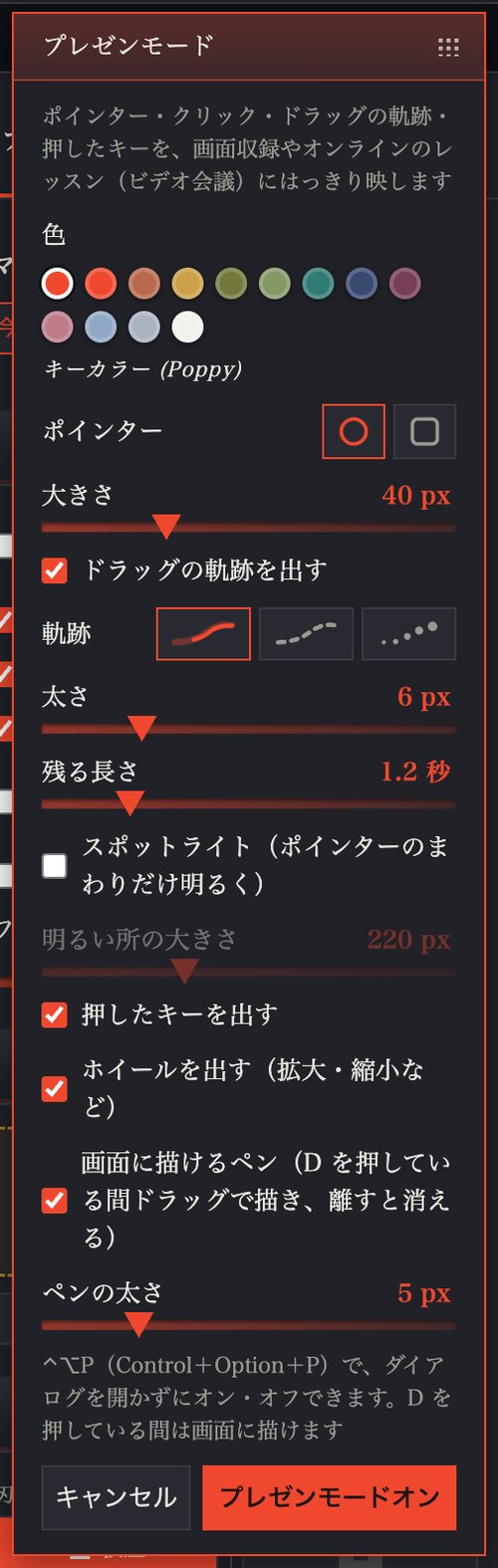
ダイアログは 確定 で設定を残して、キャンセル で元に戻して閉じます。⌃⌥P(Control+Option+P)で、ダイアログを開かずにオン・オフできます。プレゼンモードのあいだは、画面の右上のログイン中のアカウント(メールアドレス)を出しません。