TUTORIAL — 作り方2 描画ツールで作る 2-3
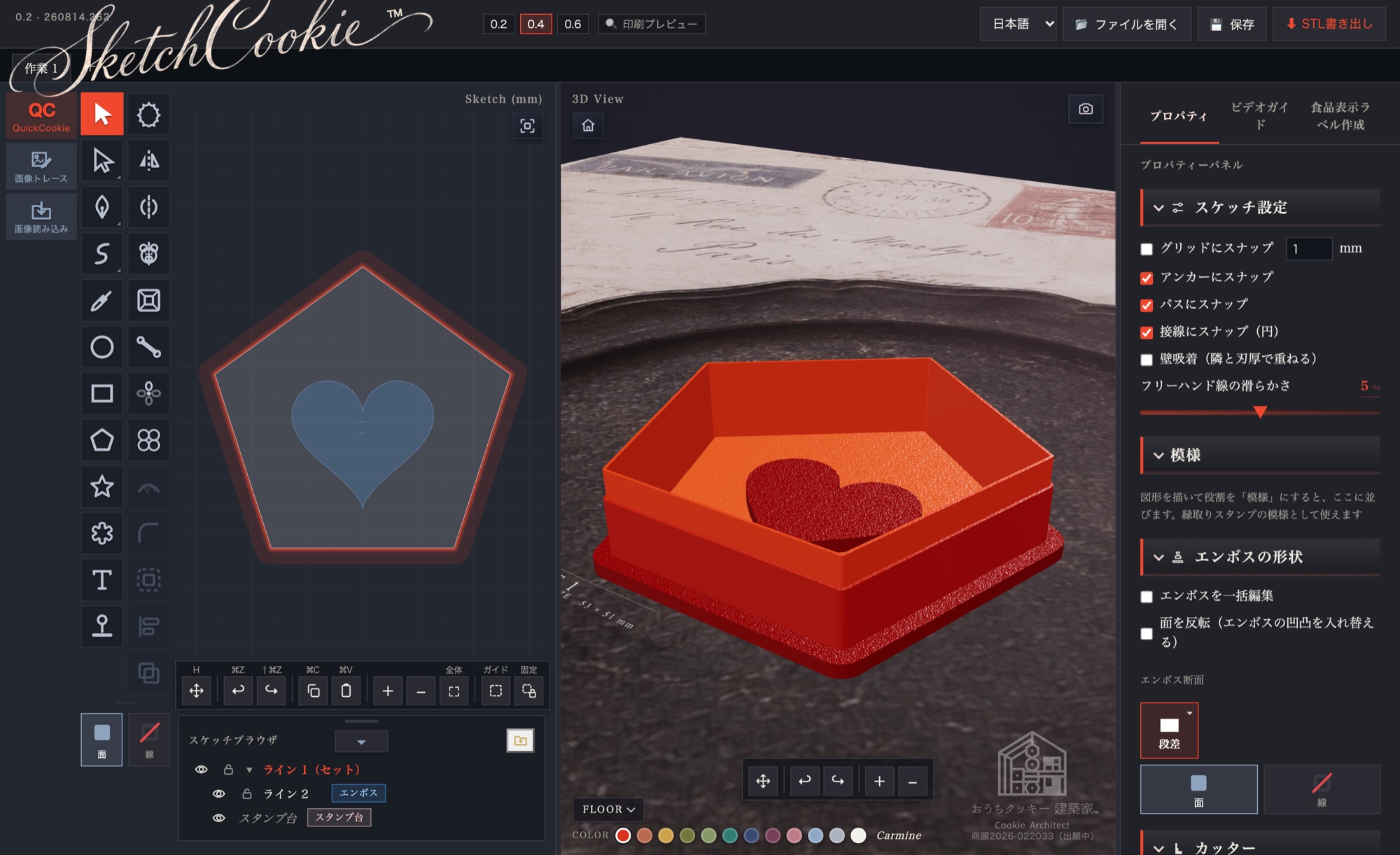
左: 青い線=エンボス/右: スタンプ台の上に凸模様が立つ
スタンプとデコレーション
生地に模様を押せる「スタンプ台つきの型」を作ります。
このレッスンで作るもの
模様入りスタンプ台つきのクッキー型(カッター+スタンプのセット)
このレッスンでおぼえるキー
作業の効率化のために、ショートカットキーはぜひ覚えてください。英字入力になっていることを必ず意識してください(Windows は ⌘ を Ctrl に読み替え)。
| P | ペン(クリック=角、ドラッグ=曲線) |
| ⌘ 長押し | ペンで描いている途中に、置いた点のハンドルを出して直す |
| Shift+ドラッグ | ペンのハンドルの向きを45°刻みに |
| N | フリーハンド |
| T | テキスト(文字) |
線は役割によって立体が変わります。カッター=生地を切る刃、スタンプ台=生地に模様を押す面、エンボス=その面の上に立ち上がる凸模様。3つをまとめたグループがセットです。
① 外形を描く(カッター)
S(スプライン)などで外形を描いて閉じ、カッター線を選びます(2-1 はじめての型 と同じ)。大きさの目安は50〜70mm。
② 内側に模様を描く
外形の内側に模様の線を描きます。細かい模様はP(ペン)で描きます。クリック=角、ドラッグ=曲線。
描いている途中に⌘を押すと、いま置いたアンカーのハンドルが出ます。ハンドルをつかんで向きを変えると、曲線の途中に角を作れます(ハートのくぼみ、葉の先端など)。
手で描いたような線なら N(フリーハンド)、文字の模様なら T(テキスト)でも描けます。
③ 右クリックで「エンボスにする」
模様の線を右クリック → エンボスにする。線が青に変わり、外形にスタンプ台が自動で付いてセットになります。3Dプレビューで凸模様を確認します。
④ エンボス高さを整える
エンボス線を選択すると右パネルに設定が出ます。
| 設定 | 内容 |
|---|---|
| エンボス高さ | 凸の高さ(mm)。標準は0.3〜0.8mm。押す深さに合わせる |
| セット内まとめて変更 | ONで、同じセットのエンボス全部を同じ高さにする |
エンボスにはスタンプ台が必要
エンボスはスタンプ台の面から立ち上がります。エンボスの内側に線を描いて凹ませる「ふところ」などは 役割とセット へ。
できあがり
外形 → 内側に模様 → エンボスにする → 高さ調整。書き出しは 2-1 はじめての型 と同じです。