REFERENCE
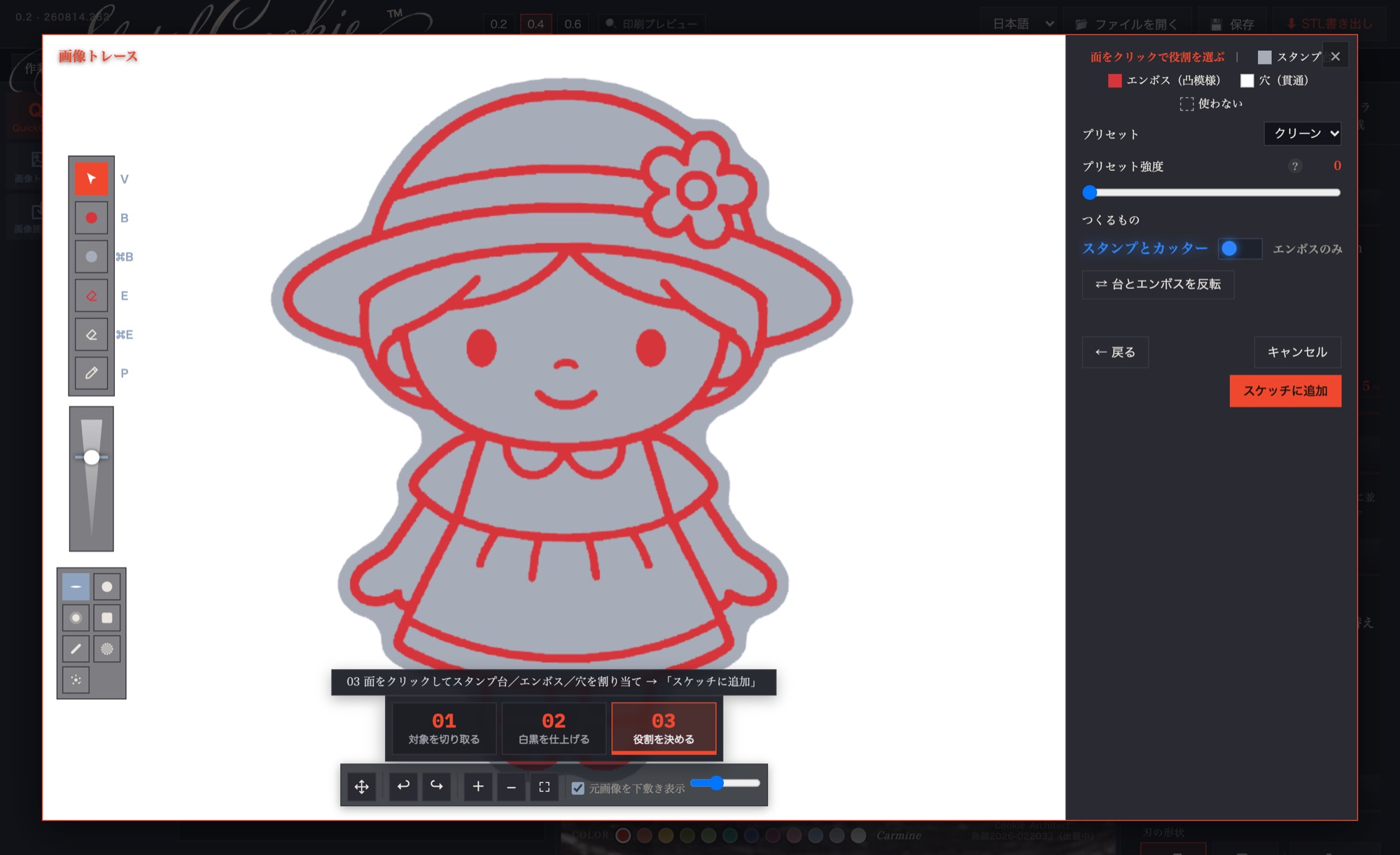
左のツールボックスで道具を切替。面の色=役割
画像読み込み詳細
画像トレースの各設定、面の色の意味、ダイアログ内の道具の説明です。
画面の流れ
画像トレースは 01 対象を切り取る → 02 白黒を仕上げる → 03 役割を決める の3段です。手順は 作り方3 にあります。このページでは 02 と 03 の設定を説明します。
02 の設定(大きさと仕上がり)
| 設定 | 意味と目安 |
|---|---|
| スタンプの種類 | イラストスタンプ(線をそのまま凸に)/アイシングスタンプ(最低限の目印の線)/エンボスのみ(白黒をそのまま) |
| 高さ・幅 | 型の刃の内側(クッキーの縁)の寸法(mm)。縦横比は元の絵のまま |
| 線の太さ | これより細い線だけを、この太さまで太くする |
| 補強 | これより狭いすき間を埋める(細すぎ・ワレの防止) |
| 角の丸め | 尖った角だけを、この半径で丸める(くぼみは補強で) |
| 余白 | スタンプ台の縁からイラストまでの距離。大きさは変えず、イラストを小さくする |
| 型とスタンプ台のすき間 | スケッチに追加すると、本体の断面の「型とスタンプ台のすき間」にもそのまま入る |
02 の設定(白黒の調整)
| 設定 | 意味と目安 |
|---|---|
| しきい値 | 白黒の境目(0〜255・既定128)。上げると細部まで拾い、下げるとシンプルに |
| 粒を消す | 小さな点やゴミを消す |
| 解像度 | 細かさ(0〜150・既定100)。細い線が欠けるときに上げる。上げるほど計算が重くなる |
| エッジをなめらかに | ガタガタの縁を整える |
| 線を太らせる | 線を全体に太くする |
| 白黒反転 | 絵の右下のボタン。白と黒が逆に取れたときに使う |
| 細い部分を赤で表示 | 印刷しにくい細い所を赤く見せる |
03 の設定
| 設定 | 意味と目安 |
|---|---|
| プリセット | クリーン=写真・ロゴなどはっきりした画像/手書き=鉛筆スケッチ/版画=コントラストを強調して太い線を拾う。強さはスライダーで |
| つくるもの | スタンプとカッター(型と絵のスタンプのセット)/エンボスのみ |
| 台とエンボスを反転 | 凸と凹を入れ替える |
面の色の読み方
プレビューの塗り色は、その面が型のどの部分になるかを表します。面をクリックすると役割が切り替わります。
| 色 | 役割 |
|---|---|
| グレー | スタンプ台(生地に触れる面) |
| 赤(ポピー) | エンボス(凸に立ち上がる面) |
| 薄い赤 | ふところ(エンボスの中の凹み) |
| 白 | 貫通穴 |
| 点線 | 使わない |
| 赤い線 | カッター刃(型抜きの外形) |
左のツールボックス
| 道具 | キー | 使いかた |
|---|---|---|
| 役割 | V | 面をクリックして役割を切り替える |
| ブラシ | B(エンボス)/⌘B(台) | 面を塗り足す・つなぐ |
| 消しゴム | E(エンボス)/⌘E(台) | ノイズや不要な部分を消す |
| 鉛筆/スプライン | P | 1本の線を引いて面を仕切る・閉じる。Enterで確定 |
ブラシ使用中に⌘を押している間は、対応する消しゴムに切り替わります。太さは右クリックのスライダーで変えます。
輪郭が閉じないとき
線に切れ目があると、白い「溝」が外側までつながり、面が1つの輪郭として閉じません。直し方は2つです。
- ブラシで塗ってつなぐ — 切れ目を塗りつぶして溝をふさぐ
- 鉛筆やスプラインで閉じる — 切れ目に線を1本引いて仕切る
手編集を戻す「消しを戻す」
ブラシ・消しゴム・鉛筆の手編集だけを、まとめて最初に戻します。しきい値などの設定はそのままです。